
Informations générales
Vous versez dans le système KJA-FS les factures pour les prestations que vous avez fournies. Celles-ci doivent toujours faire l’objet d’un décompte mensuel. À titre exceptionnel, des factures peuvent aussi être téléversées et approuvées plus tardivement.
Statut des factures et signification
Validation par le service social
Ce statut permet à la ou au commanditaire de la prestation de vérifier la facture.
- Si elle est correcte, elle est transférée à l’OM (statut «Validation par l’OM»).
- Si est comporte des erreurs ou des imprécisions, il est possible de la refuser (statut «Paiement rejeté»).
Les factures concernant des demandes du type «Inspection scolaire» sont vérifiées directement par l’OM. La ou le commanditaire de la prestation n’a pas besoin de les valider.
Validation par l’OM
Dès que le service social a validé la facture, celle-ci a le statut «Validation par l’OM». Le rôle «Finances OM» permet d’examiner la facture, de la valider ou alors de la rejeter.
Retirée
Les factures portant le statut «Retirée» ne sont pas traitées plus avant. Elles doivent à nouveau être saisies et transmises.
Paiement rejeté
En cas de refus d’une facture, l’organisation qui procède à sa vérification doit fournir une justification. Celle-ci est visible dans les détails de la facture. Les factures rejetées ne sont pas traitées plus avant et doivent être remises sous forme de nouvelle facture. Elles restent cependant visibles dans le système KJA-FS.
Validée en vue du paiement
L’OM a approuvé la facture et l’a validée. Le paiement est en cours de traitement.
Traitement correct
Le paiement a été effectué et le montant de la facture vous parviendra d’ici quelques jours.
Ouvrir le formulaire pour la facture
Vous pouvez ouvrir le formulaire de saisie d’une nouvelle facture à partir de trois emplacements différents dans le système KJA-FS.
Liste des demandes

Vous pouvez saisir directement, dans la liste des demandes, une nouvelle facture pour une demande déterminée. Vous devez ouvrir le menu d’action pour la demande en question et sélectionner «Saisir une nouvelle facture».
Cette action s’affiche pour toutes les demandes, mais il existe une distinction en fonction du statut:
Statut «Transmission» ou «Demande rejetée»
Le formulaire s’ouvre sans avoir été prérempli puisqu’aucune facture ne peut être remise pour ces demandes.
Statut «Demande approuvée» ou «Demande clôturée»
Le formulaire qui s’ouvre comporte déjà les données pertinentes pour la demande sélectionnée, qui ont été intégrées automatiquement. Le travail de saisie est ainsi réduit.
Détail de la demande
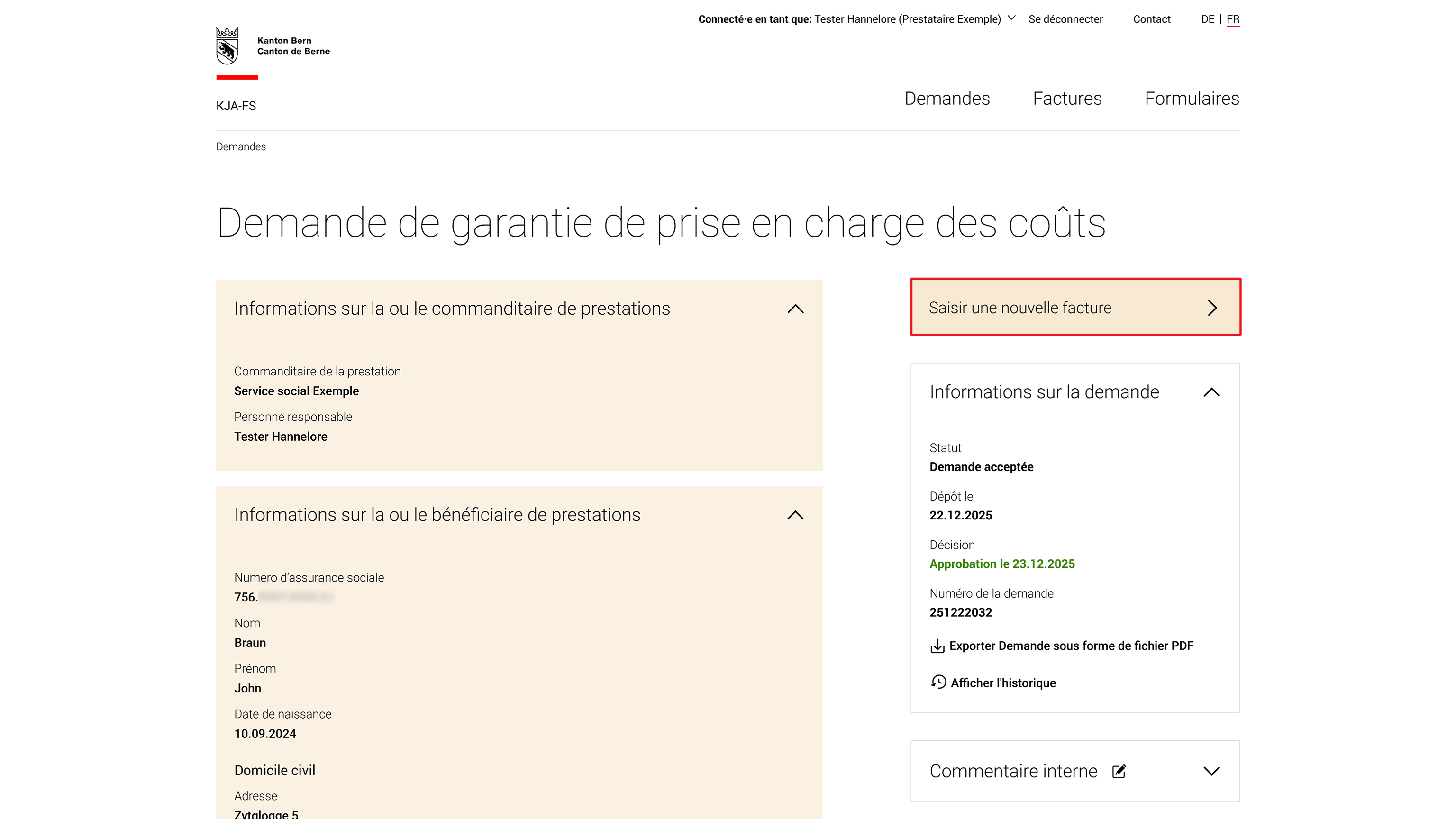
Dans le cas où une demande a le statut «Demande approuvée» ou «Demande clôturée», vous pouvez commencer la saisie d’une facture directement dans le détail de la demande. Vous devez cliquer dans le bloc situé sur la droite de l’écran sur «Saisir une nouvelle facture». Le formulaire qui s’ouvre dispose déjà des données pertinentes pour la demande sélectionnée.
En ce qui concerne les demandes clôturées, des factures peuvent être remises au maximum cinq ans après la date de la fin de la demande.
Liste des factures

Vous pouvez commencer à saisir une facture à tout moment en affichant la liste ad hoc. La saisie ne se fait pas dans le contexte d’une demande et vous devez alors choisir la demande correcte dans le formulaire de la facture.
Saisir la facture et la transmettre

- Site
Choisissez le site concerné par la facture. S’il n’existe qu’un seul site pour votre institution, le champ est rempli automatiquement.
- Demande
Choisissez la demande en question. Vous pouvez la rechercher à partir de son numéro, d’un numéro d’assurance sociale ou du nom de la ou du bénéficiaire de la prestation.
Si vous commencez le processus à partir de la liste des demandes ou du détail de la demande, le champ «Demande» est rempli automatiquement.
- Facture
Téléversez un fichier PDF de la facture et indiquez le montant de celle-ci, le numéro IBAN et un numéro de facture unique. Si une facture a été rejetée, il est possible de réutiliser son numéro.
Les factures doivent en principe faire l’objet d’un décompte mensuel. La fonction «Sélectionner le mois précédent» reprend dans les champs «Période de facturation, à partir du» et «Période de facturation, jusqu’à» les données du mois précédent, ce qui vous facilite la tâche. La période de facturation inscrite doit se situer dans les limites des dates de la demande liée.
Si vous téléversez une facture comprenant un code QR, le montant, le numéro IBAN et le numéro de référence sont remplis de manière automatique.
Cliquez dans la barre d’action sur «Transmettre la facture» pour poursuivre le traitement ou alors sur «Interrompre», pour le suspendre. Dans ce dernier cas, les factures ne sont pas visibles dans le système KJA-FS. Le formulaire de facturation n’est pas automatiquement sauvegardé.
Retirer une facture

Une fois que vous avez transmis une facture, elle a tout d’abord le statut «Validation par le service social». Tant qu’une facture a ce statut ou celui de «Validation par l’OM», vous pouvez la retirer si elle contient une erreur. Veuillez préciser la raison (justification). Le statut est ensuite «Retirée».
Liste des factures

Vous voyez sous «Factures» la liste de toutes les factures que vous avez transmises. Elles peuvent avoir les statuts suivants: «Validation par le service social», «Validation par l’OM», «Paiement rejeté», «Validée en vue du paiement», «Traitement correct» et «Retirée».
Vous pouvez filtrer les factures en fonction de leur statut et du type de prestation. Le champ ad hoc permet d’effectuer une recherche à partir du numéro de la demande, d’un numéro d’assurance sociale (AS) ou de montants. À droite du champ de recherche, vous pouvez cocher la case «Inclure le commentaire interne dans la recherche». Vous pouvez par ailleurs effectuer une recherche en combinant plusieurs filtres.
Chaque ligne du tableau correspond à une facture. Les informations importantes suivantes sont présentées: la date du dépôt, la période de facturation, le numéro de la demande, le numéro d’assurance sociale (AS) de la ou du bénéficiaire de la prestation, le montant de la facture, son numéro, son statut ainsi que le commentaire interne.
Vous pouvez décider vous-même, au moyen de la configuration des colonnes, quelles colonnes doivent s’afficher.
La page des détails de la facture s’ouvre lorsque vous cliquez à n’importe quel endroit de la ligne en question.
Détails de la facture
Vous voyez ici toutes les informations importantes qui concernent une facture remise. La page est séparée en plusieurs sections qui peuvent être ouvertes ou fermées.
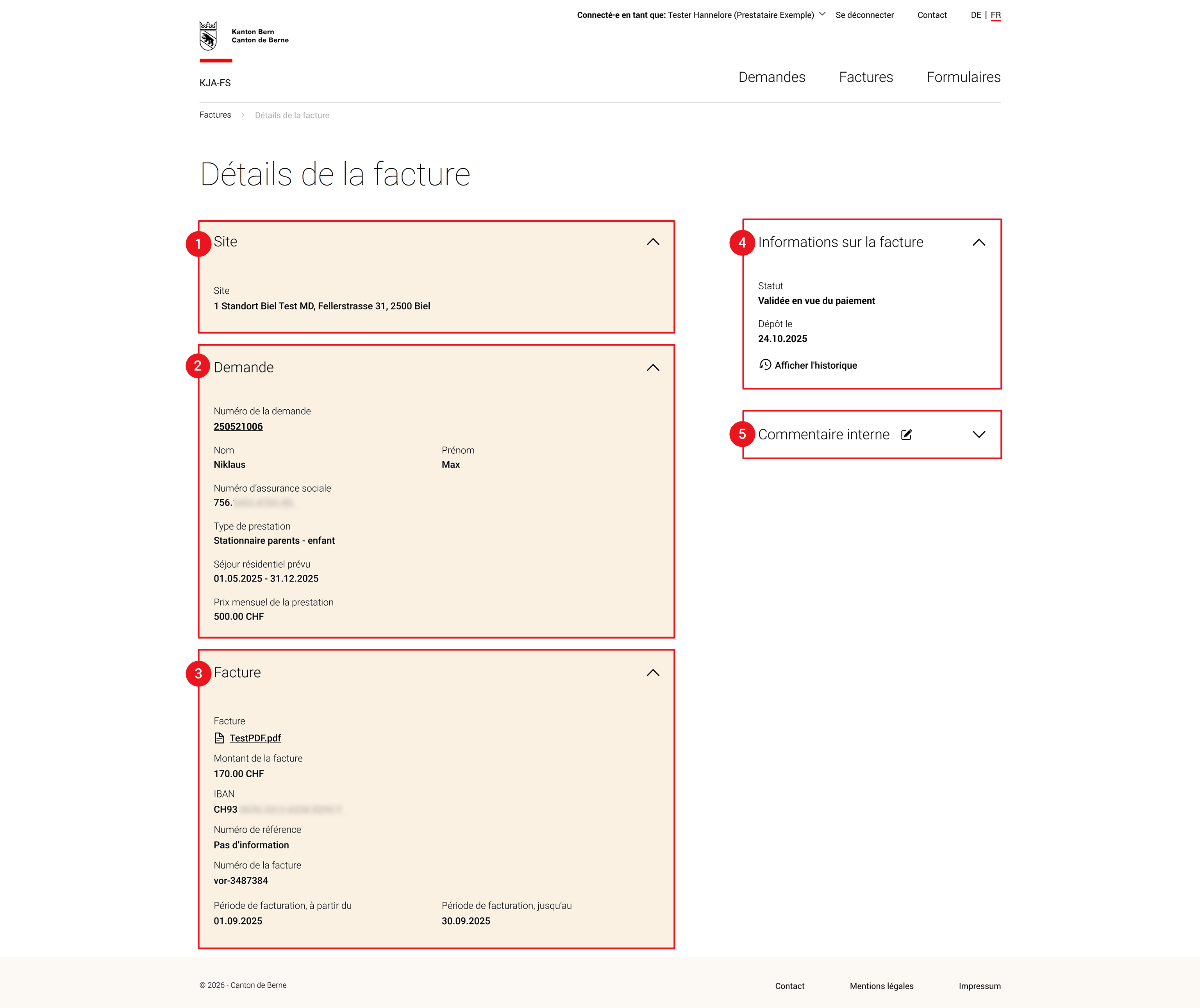
- Site
Cette partie contient le nom du site où la prestation a été fournie.
- Demande
Ici se trouvent les principales informations sur la demande à laquelle la facture se réfère: numéro de la demande, nom et prénom de la ou ou du bénéficiaire, numéro d’assurance sociale, type de prestation, période prévue et prix de la prestation.
- Facture
Cette partie contient tous les détails de la facture, dont le document lui-même (fichier PDF téléchargeable), le montant, le numéro IBAN du prestataire, un éventuel numéro de référence, le numéro de la facture ainsi que la période de facturation (date du début et de la fin de la période).
- Informations sur la facture
Vous voyez sur la partie droite de l’écran les principales informations sur la facture, avec le statut actuel du processus de facturation ainsi que la date du dépôt de la facture. Vous disposez en outre d’un lien vers l’historique de la facture, où vous pouvez voir les étapes et les changements de statuts.
- Commentaire interne
Vous avez la possibilité de saisir un commentaire interne. Un clic sur le pictogramme ouvre le mode édition. Le champ de commentaire fonctionne comme un post-it: vous y inscrivez des informations importantes que toutes les personnes de votre organisation peuvent voir et commenter.
Historique de la facture
Les fonctions essentielles de l’historique sont décrites ici: Historique.

Dans l’historique des factures, vous avez accès à toutes les modifications qu’une facture a subies au cours de son traitement. Vous voyez parmi celles-ci les changements de statut («Retirée», «Validation par le service social», «Validation par l’OM», «Paiement rejeté», «Validée en vue du traitement» et «Traitement correct»).
Chaque inscription comporte la date à laquelle une modification a été faite et le nom de l’organisation qui l’a effectuée.
Les explications concernant chaque statut lié à la facture figurent dans le chapitre intitulé Statut de la facture et signification.
Vue d’ensemble du guide d’utilisation
- Introduction et informations généralesVue d’ensemble de l’application KJA-FS, des groupes d’utilisatrices et d’utilisateurs et des rôles pertinents
- Introduction et informations généralesDemander un accès, se connecter et gérer les comptes dans l’application KJA-FS
- Principes de baseVue d’ensemble de la structure de l’interface utilisatrice ou utilisateur et de la navigation dans l’application KJA-FS
- DemandesL’essentiel au sujet des demandes, des types de demandes et de leur statut dans l’application KJA-FS
- FacturesSaisir des factures, les déposer et suivre leur traitement
- Annoncer les adaptations et demander des modificationsFormulaires permettant de communiquer des adaptations et de demander des modifications
- Formulaires pour la surveillance et le controllingDépôt des documents annuels servant à la surveillance ainsi qu’au controlling des prestations et des finances
- Assistance et contactVous obtiendrez ici l’assistance nécessaire en cas de questions ou de problèmes.