
Page d’accueil
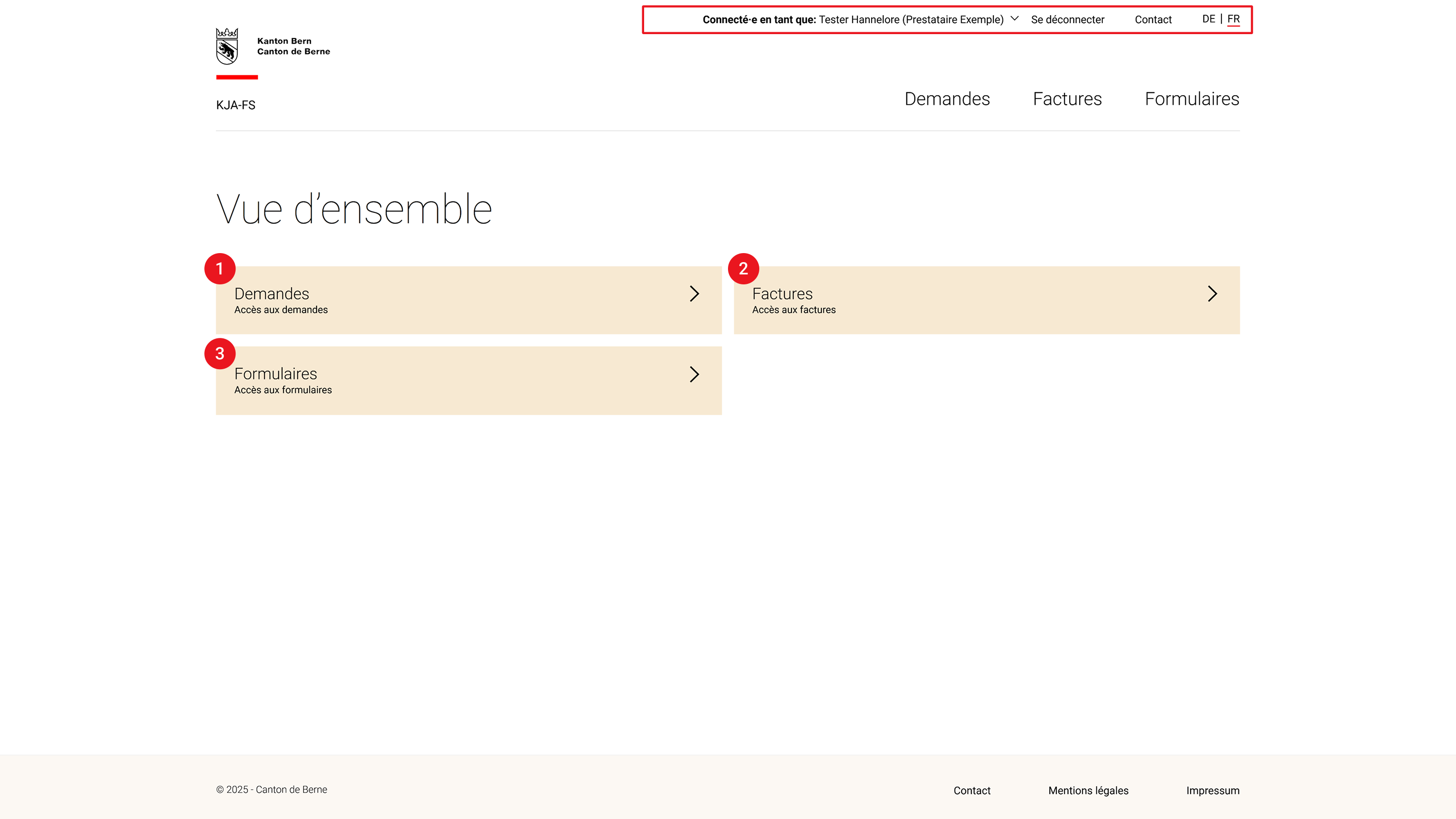
Une fois la connexion effectuée, vous parvenez à la page d’accueil. Votre nom apparaît en haut à droite de la page. Il est suivi, entre parenthèses, du mandat qui vous concerne. À droite à côté de votre nom, vous pouvez vous déconnecter ou changer de langue.
Les rubriques «Demandes», «Factures» et «Formulaires» apparaissent dans la navigation principale.
Sur la page d’accueil, vous trouvez, sous le titre «Vue d’ensemble» les mêmes domaines sous forme de carreaux, qui permettent d’accéder directement aux principales fonctions:
1. Demandes
Accès à toutes les demandes pour lesquelles votre organisation est inscrite en tant que prestataire.
2. Factures
Vue d’ensemble et possibilité de déposer des factures
3. Formulaires
Formulaires permettant de communiquer des adaptations ou de demander des changements; formulaires concernant la surveillance et le controlling
En bas à droite de l’écran figurent les données de contact, les mentions légales et l’impressum.
Structure de l’interface utilisatrice ou utilisateur
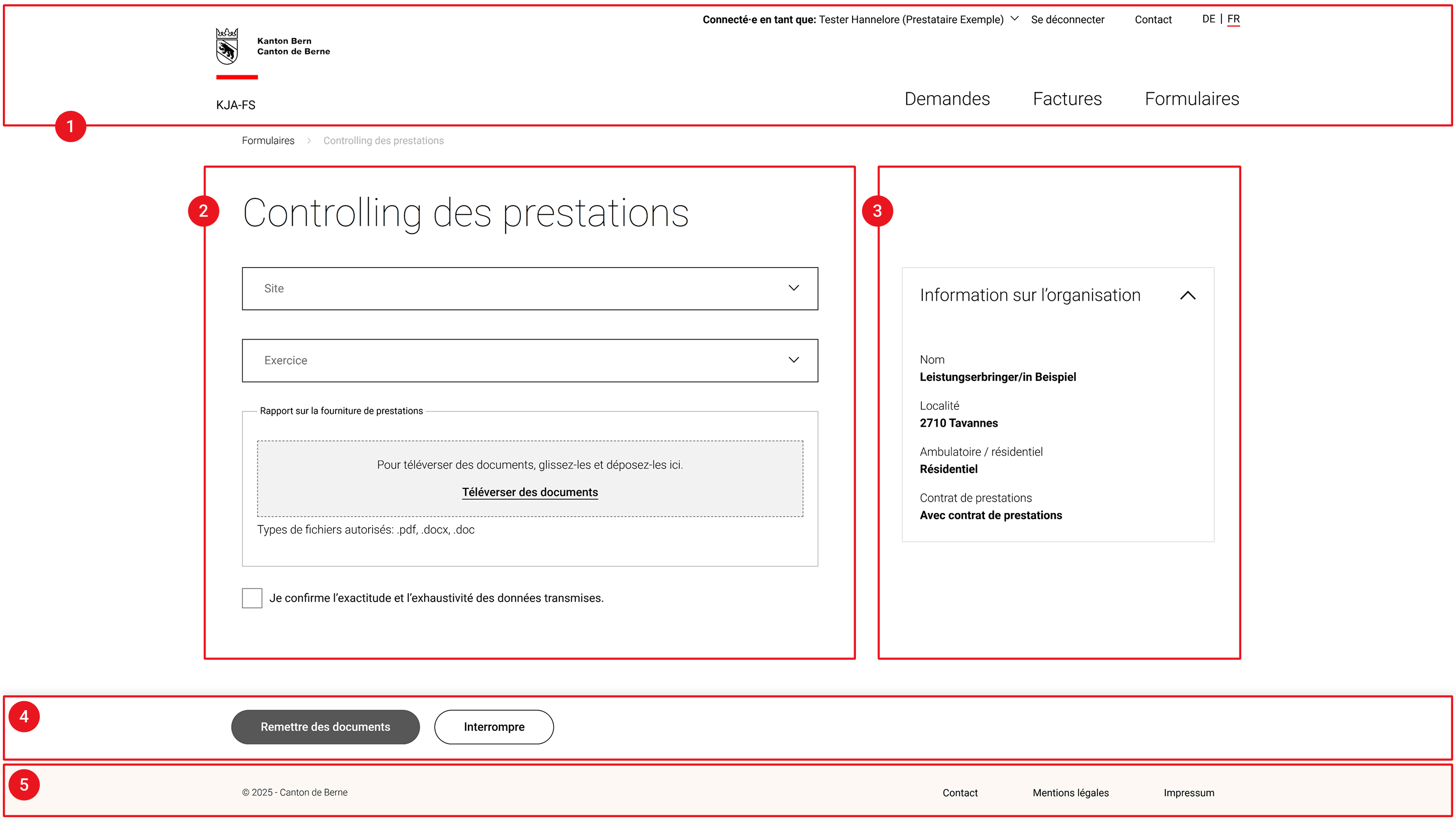
1. En-tête
L’en-tête se situe au sommet de la page. Il contient les éléments de navigation essentiels ainsi que le choix de la langue et la partie réservée à la connexion. Vous pouvez passer ici à tout moment à d’autres éléments de l’application ou gérer votre profil.
2. Bloc de contenu
Le bloc de contenu apparaît au milieu de la page. Il s’agit de la zone de travail principale de l’application.
3. Bloc latéral
Sur la droite de l’écran se trouve un bloc qui comporte des données supplémentaires. D’importantes informations de base y sont visibles en permanence.
4. Barre d’outils d’action
Une barre d’outils fixe apparaît au bas de l’écran. Elle reste visible même lorsque vous faites défiler la page vers le bas. Cette barre donne accès à toutes les actions importantes.
5. Pied de page
Le pied de page se situe tout en bas de la page. Il contient d’importants liens tels que les possibilités de contacts, les mentions légales et l’impressum.
Navigation dans l’application
Vous pouvez naviguer de différentes manières dans l’application KJA-FS. Les principales façons de procéder sont brièvement expliquées ci-après.
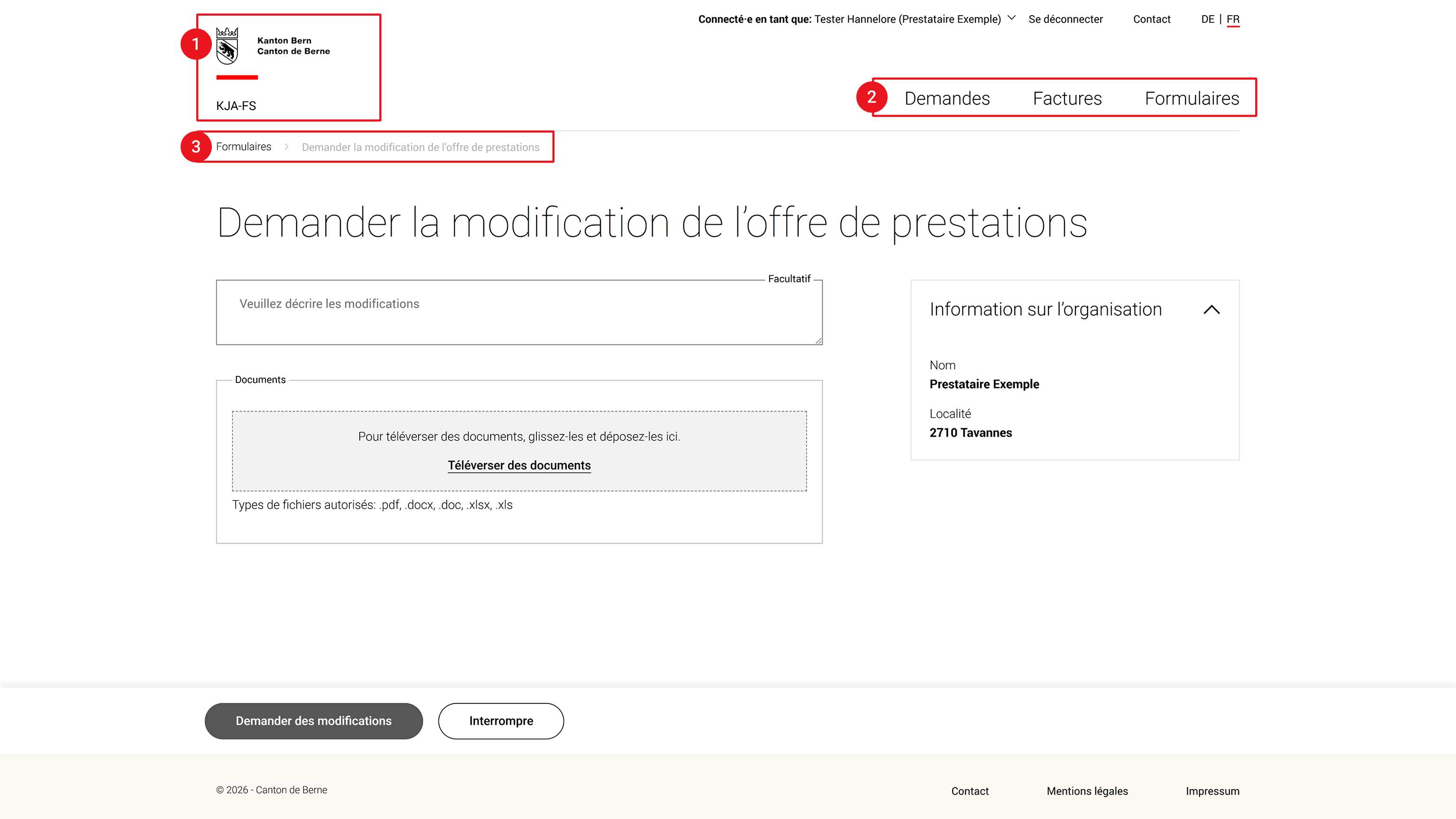
1. Page d’accueil
Un clic sur le logo du canton de Berne permet de retourner à la page d’accueil.
2. Navigation principale
Vous voyez dans la navigation principale tous les éléments centraux et pouvez simplement passer d’une rubrique à l’autre (demandes, factures et formulaires).
3. Fil d’Ariane (chemin de navigation)
Le fil d’Ariane vous aide à voir à tout moment où vous vous trouvez dans l’application. En cliquant sur un élément précédent, vous retournez à la page en question.
Tableaux
Les tableaux servent à présenter les informations de manière claire et structurée et à les rendre aisément comparables.
Un fond de couleur sable indique la ligne du tableau sur laquelle vous vous trouvez. Un clic à n’importe quel endroit de cette ligne ouvre l’élément.
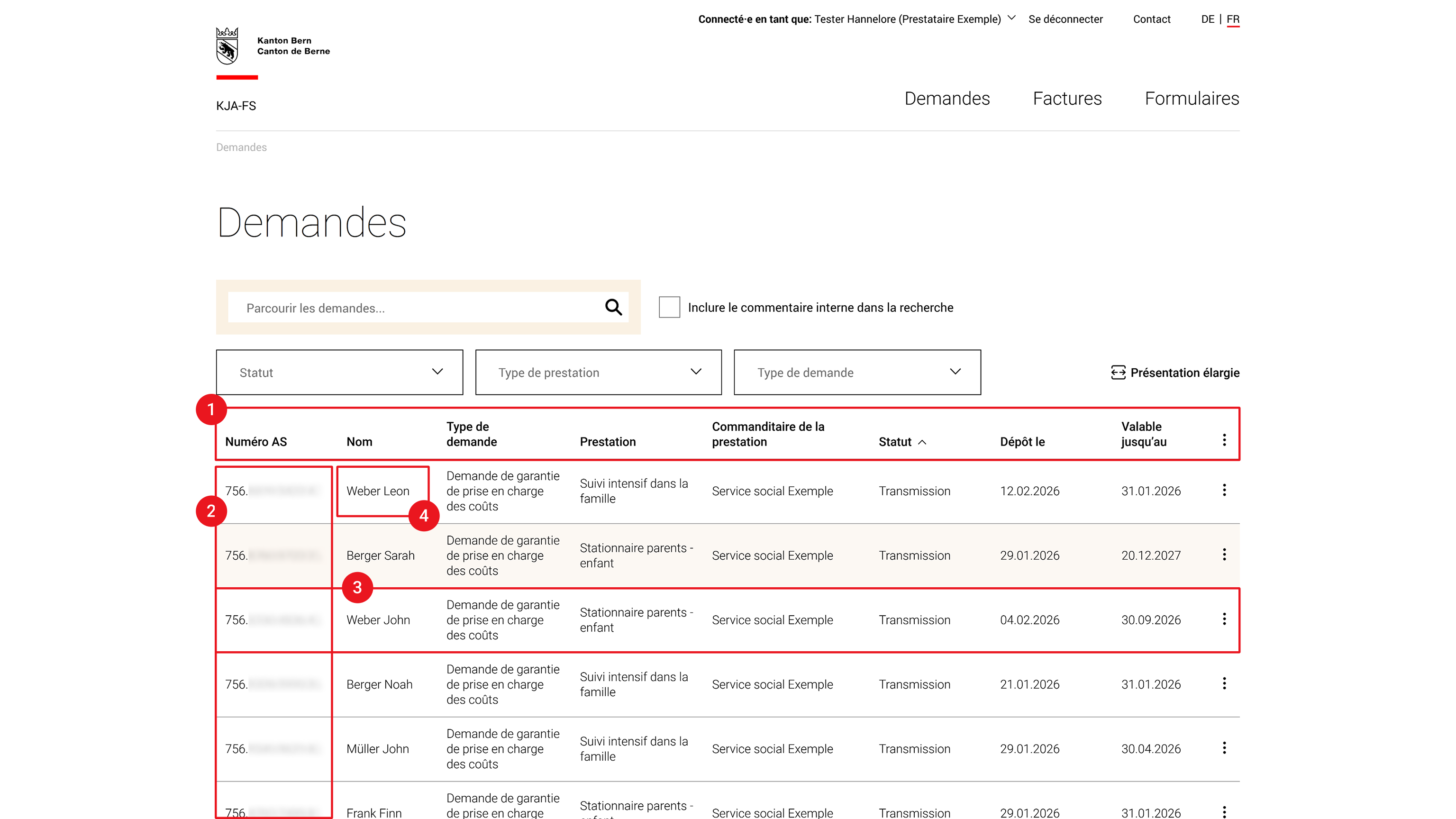
1. En-tête
La ligne de l’en-tête apparaît tout en haut du tableau. Elle contient les noms des colonnes et montre quelle information se situe dans quelle colonne.
2. Colonnes
Les colonnes constituent des catégories ou des types de données, par exemple un identifiant, un titre ou une date. Leur contenu est organisé sous forme verticale et se réfère toujours au même type d’information.
3. Lignes
Les lignes se présentent sous forme horizontale et constituent des jeux de données complets. Elles contiennent toutes les informations pertinentes concernant un objet, comme une demande ou une facture. La ligne sur laquelle se trouve le curseur de la souris est surlignée en couleur. Un clic à n’importe quel endroit de la ligne permet d’ouvrir l’élément en question.
4. Cellules
Les cellules sont situées à l’intersection des colonnes et des lignes et contiennent des valeurs individuelles telles que des numéros, des noms ou des dates.
Fonctions des tableaux
Il existe pour tous les tableaux de l’application trois fonctions de base qui permettent de trouver, de filtrer et de modifier aisément les inscriptions.
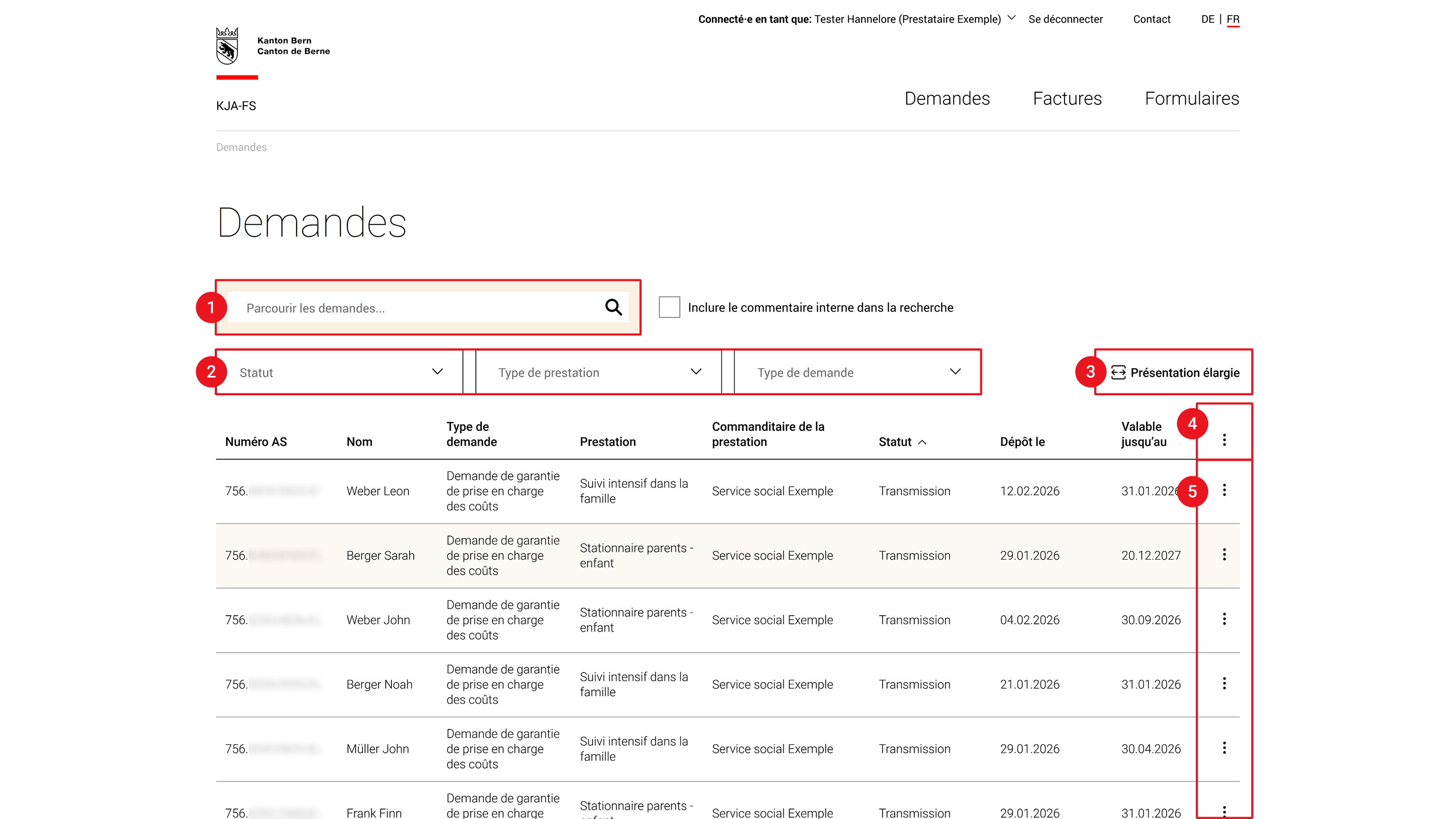
1. Fonction de recherche
Le champ permet de rechercher n’importe quel terme dans les éléments du tableau. Dès qu’un mot est introduit, le tableau n’affiche que les résultats pertinents.
2. Fonction de filtrage
Plusieurs filtres sont disponibles en-dessous du champ de recherche. Ils permettent de limiter de manière ciblée l’affichage d’éléments. L’utilisation d’un ou de plusieurs filtres permet d’afficher uniquement les jeux de données correspondant aux critères sélectionnés. Il est possible de combiner un terme de recherche et différents filtres.
3. Présentation élargie
Un clic sur «Présentation élargie» permet de montrer le tableau sur toute la largeur de l’écran. Cela permet de disposer de plus d’espace, ce qui est particulièrement utile lorsque de nombreuses colonnes sont affichées. Le paramètre est conservé même si vous changez de page. Toutefois, si vous ouvrez un autre tableau, vous devez réactiver cette fonction.
4. Menu du tableau
En cliquant sur le menu du tableau, vous ouvrez des actions qui s’appliquent à l’ensemble de celui-ci. Vous pouvez par exemple configurer individuellement les colonnes et déterminer lesquelles d’entre elles doivent être affichées. Le tableau peut ainsi être adapté de manière optimale à vos besoins.
5. Menu d’actions
Chaque ligne du tableau comporte un menu d’actions, ou menu à trois points (représenté par le signe ⋮). Ce menu permet de faire apparaître des fonctions supplémentaires pour l’entrée concernée. Si une seule fonction est disponible, elle est indiquée en toutes lettres.
Configuration des colonnes
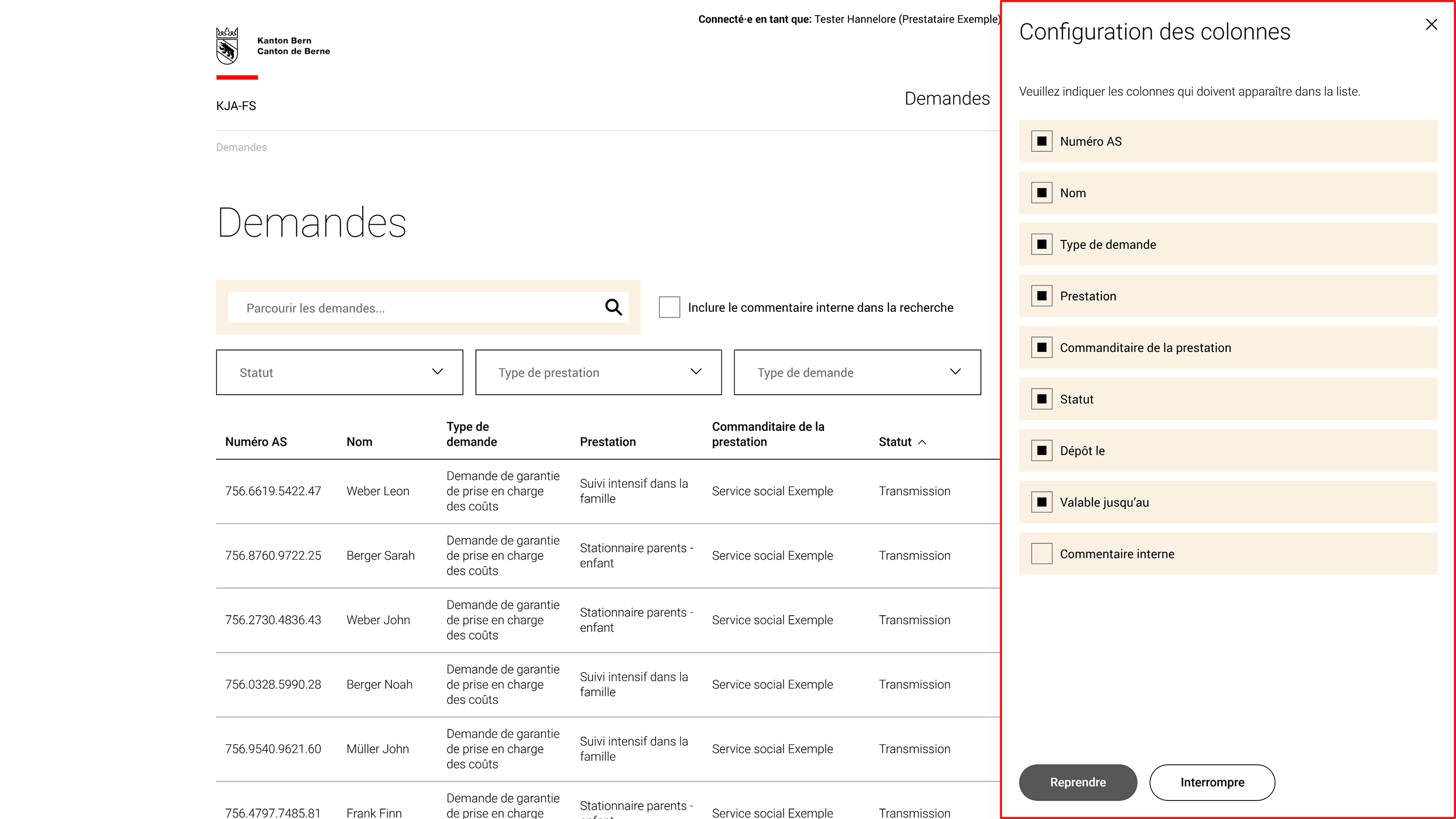
- Cliquez dans le menu du tableau sur «Configuration des colonnes».
- Une fenêtre s’ouvre sur le côté droit de l’écran, dans laquelle vous pouvez choisir les colonnes à afficher dans le tableau. Cochez ou décochez les colonnes souhaitées pour les afficher ou les masquer. Toutes les colonnes sélectionnées apparaissent dans le tableau.
Accordéons
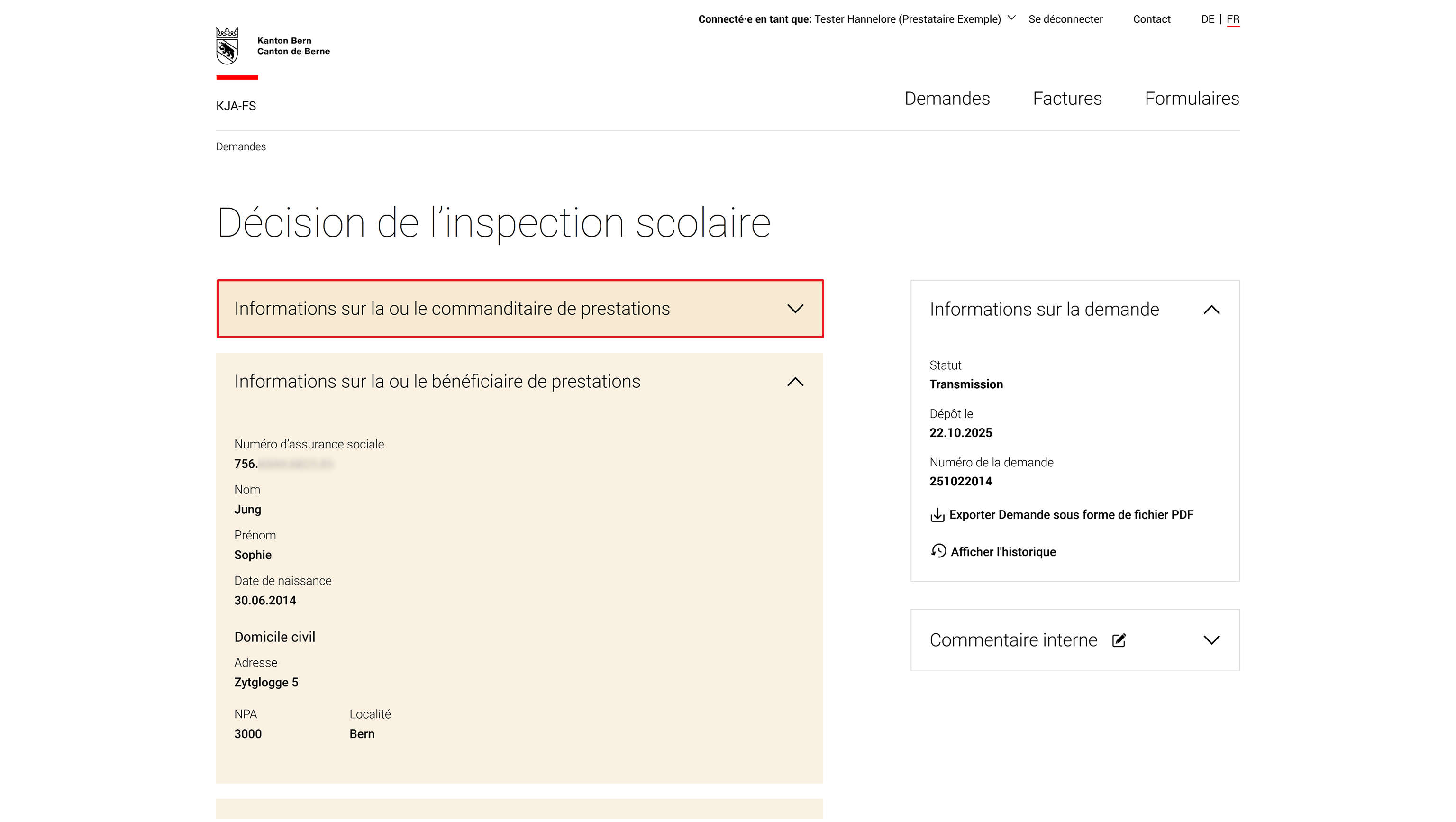
Un accordéon est un élément dépliable qui permet de structurer clairement le contenu et de l’afficher ou de le masquer selon les besoins. Un clic sur la ligne de titre ouvre cette partie, dont le contenu devient alors visible. Un nouveau clic sur la ligne de titre permet de fermer l’accordéon, dont le contenu est masqué. Il est ainsi possible d’afficher plusieurs sections sur une même page et de gagner de la place.
Historique

L’historique montre toutes les étapes que franchit une demande ou une facture. Chaque modification est enregistrée chronologiquement, ce qui permet de savoir à tout moment quel statut a été atteint et à quelle date, ainsi que de connaître le nom de la personne à l’origine de la modification.

L’historique s’ouvre lorsqu’on clique dans le bloc situé à droite de l’écran sur «Afficher l’historique». Il apparaît dans une fenêtre distincte et demeure visible, comme d’ailleurs le reste du contenu de la page.
Champ de commentaire interne

Vous avez la possibilité de saisir un commentaire interne au sujet des factures et des demandes. Le champ fonctionne comme un post-it: vous y inscrivez des informations importantes que toutes les personnes de votre organisation peuvent voir et commenter. Un clic sur le pictogramme permet d’activer le mode édition.
Le contenu du champ de commentaire interne n’est pas pris en compte lors de l’exportation d’une demande sous forme de fichier PDF.

1. Afficher le commentaire interne dans la liste
Les commentaires internes s’affichent aussi directement dans la liste concernée. Si vous passez le curseur de la souris sur le commentaire, le texte complet apparaît sans que vous ne deviez ouvrir le détail à ce sujet.
2. Rechercher dans les commentaires internes
À droite du champ de recherche, vous pouvez cocher la case «Inclure le commentaire interne dans la recherche». Dans ce cas, le commentaire interne est lui aussi pris en compte.
Vue d’ensemble du guide d’utilisation
- Introduction et informations généralesVue d’ensemble de l’application KJA-FS, des groupes d’utilisatrices et d’utilisateurs et des rôles pertinents
- Introduction et informations généralesDemander un accès, se connecter et gérer les comptes dans l’application KJA-FS
- Principes de baseVue d’ensemble de la structure de l’interface utilisatrice ou utilisateur et de la navigation dans l’application KJA-FS
- DemandesL’essentiel au sujet des demandes, des types de demandes et de leur statut dans l’application KJA-FS
- FacturesSaisir des factures, les déposer et suivre leur traitement
- Annoncer les adaptations et demander des modificationsFormulaires permettant de communiquer des adaptations et de demander des modifications
- Formulaires pour la surveillance et le controllingDépôt des documents annuels servant à la surveillance ainsi qu’au controlling des prestations et des finances
- Assistance et contactVous obtiendrez ici l’assistance nécessaire en cas de questions ou de problèmes.