
Allgemeine Informationen
In KJA-FS stellen Sie Rechnungen für Ihre erbrachten Leistungen. Rechnungen sind immer monatlich abzurechnen. In Ausnahmefällen können auch Rechnungen zu einem späteren Zeitpunkt hochgeladen und genehmigt werden, dies ist aber nicht die Regel.
Rechnungsstatus und deren Bedeutung
Freigabe Sozialdienst
In diesem Status prüft die Leistungsbestellerin oder der Leistungsbesteller die Rechnung.
- Ist die Rechnung korrekt, wird sie an das KJA weitergeleitet (Status «Freigabe KJA»).
- Ist sie fehlerhaft oder unklar, kann sie abgelehnt werden (Status «Zahlung abgelehnt»).
Rechnungen zu Anträgen des Typs «Schulinspektorat» werden direkt vom KJA geprüft. Eine Freigabe durch die Leistungsbestellerin oder den Leistungsbesteller ist nicht erforderlich.
Freigabe KJA
Sobald der Sozialdienst die Rechnung freigegeben hat, erhält sie den Status «Freigabe KJA».
Die Rolle «Finanzen KJA» prüft die Rechnung und gibt sie entweder frei oder lehnt sie ab.
Zurückgezogen
Rechnungen mit diesem Status werden nicht weiterverarbeitet. Zurückgezogene Rechnungen müssen neu erfasst und erneut eingereicht werden.
Zahlung abgelehnt
Wird eine Rechnung abgelehnt, muss die prüfende Organisation eine Begründung eingeben. Diese ist in den Rechnungsdetails sichtbar.
Abgelehnte Rechnungen werden nicht weiterverarbeitet und müssen als neue Rechnung erneut eingereicht werden. Sie bleiben jedoch in KJA-FS sichtbar.
Zur Auszahlung freigegeben
Die Rechnung wurde vom KJA genehmigt und zur Auszahlung freigegeben. Die Zahlung wird anschliessend verarbeitet.
Erfolgreich verarbeitet
Die Zahlung wurde erfolgreich ausgeführt und der Rechnungsbetrag wird innerhalb einiger Tage bei Ihnen eintreffen.
Rechnungsformular öffnen
Das Rechnungsformular können Sie an drei unterschiedlichen Orten innerhalb von KJA-FS öffnen.
Antragsliste
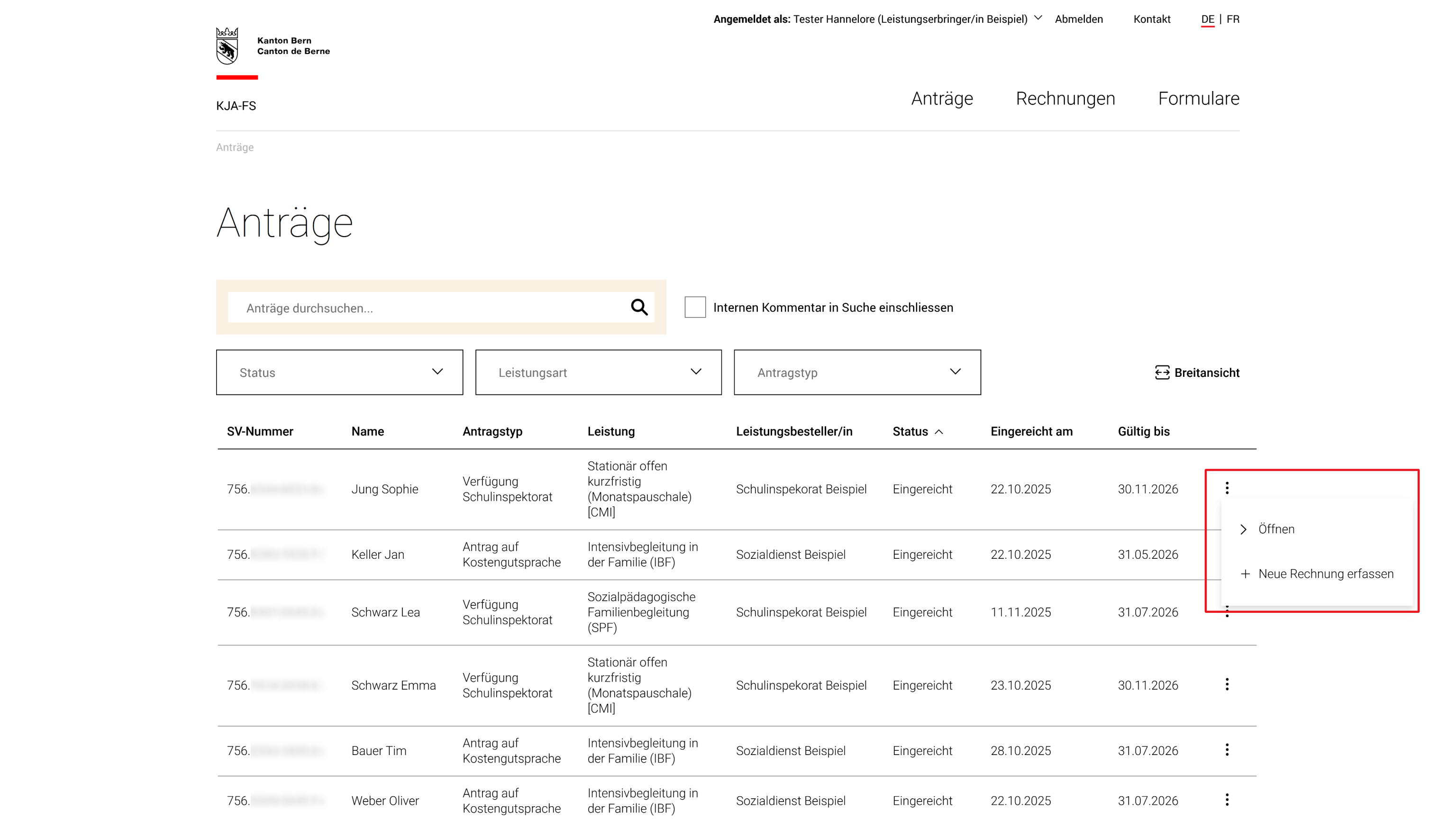
In der Antragsliste können Sie direkt für einen bestimmten Antrag eine neue Rechnung erfassen. Öffnen Sie dafür die Zeilenaktionen des gewünschten Antrags und wählen Sie «Neue Rechnung erfassen».
Diese Aktion wird bei allen Anträgen angezeigt. Dabei gilt:
Status «Eingereicht» oder «Antrag abgelehnt»
Das Rechnungsformular wird geöffnet, jedoch ohne Vorbefüllung, da für diese Anträge keine Rechnungen eingereicht werden können.
Status «Antrag genehmigt» oder «Antrag beendet»
Das Rechnungsformular wird geöffnet und automatisch mit den relevanten Angaben des ausgewählten Antrags vorausgefüllt, um den Erfassungsaufwand zu reduzieren.
Bei beendeten Anträgen können Rechnungen maximal fünf Jahre nach dem Enddatum des Antrags eingereicht werden.
Antragsdetail
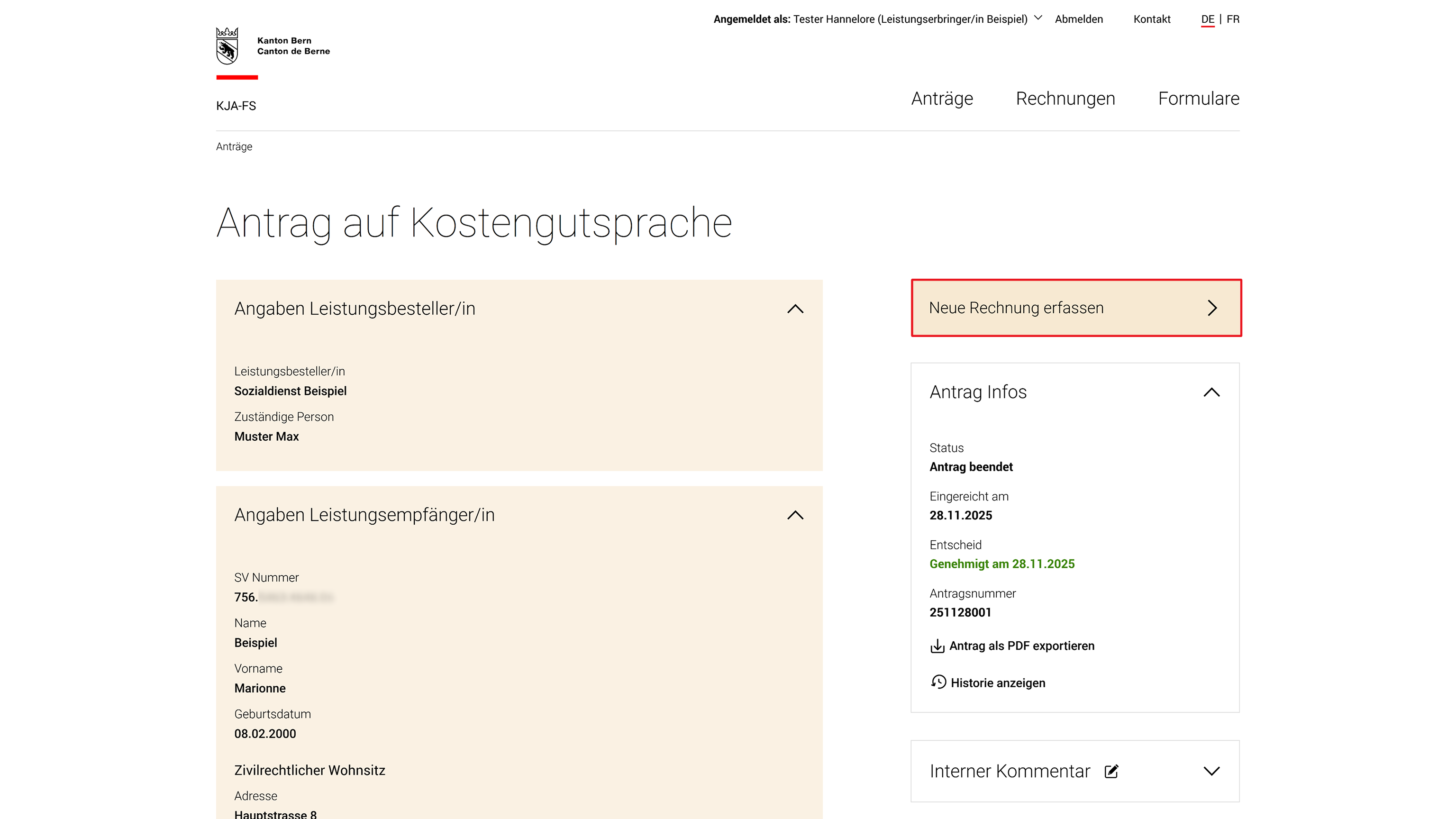
Sofern ein Antrag den Status «Antrag genehmigt» oder «Antrag beendet» hat, können Sie direkt im Antragsdetail das Erfassen einer Rechnung starten. Klicken Sie dazu in der rechten Seitenleiste auf «Neue Rechnung erfassen». Das Rechnungsformular wird geöffnet und automatisch mit den relevanten Angaben des ausgewählten Antrags vorausgefüllt.
Rechnungsliste

Sie können das Erfassen einer Rechnung jederzeit auch über die Rechnungsliste starten. In diesem Fall erfolgt die Erfassung nicht im Kontext eines Antrags, und Sie müssen im Rechnungsformular den passenden Antrag auswählen.
Rechnung erfassen und einreichen

1. Standort
Wählen Sie den Standort, über den die Rechnung läuft. Hat Ihre Einrichtung nur einen Standort, wird dieser automatisch ausgefüllt.
2. Antrag
Wählen Sie den betreffenden Antrag. Sie können nach Antragsnummer, Sozialversicherungsnummer oder nach dem Namen der Leistungsempfängerin oder des Leistungsempfängers suchen.
Wenn Sie die Rechnung von der Antragsliste oder aus dem Antragsdetail starten, ist das Feld «Antrag» automatisch ausgefüllt.
3. Rechnung
Laden Sie ein PDF der Rechnung hoch und geben Sie den Rechnungsbetrag, die IBAN und eine einmalige Rechnungsnummer ein. Wurde eine Rechnung abgelehnt, kann dieselbe Rechnungsnummer erneut verwendet werden.
Rechnungen müssen grundsätzlich monatlich abgerechnet werden. Die Funktion «Vergangenen Monat auswählen» unterstützt Sie dabei, indem sie die Daten des letzten Monats in die Felder «Rechnungsperiode von» und «Rechnungsperiode bis» übernimmt. Die eingegebene Rechnungsperiode muss innerhalb des Leistungszeitraums des verknüpften Antrags liegen.
Wenn Sie eine QR-Rechnung hochladen, werden der Rechnungsbetrag, die IBAN und die Referenznummer automatisch ausgefüllt.
Klicken Sie in der Aktionsleiste auf «Rechnung einreichen», um Ihre Rechnung zu stellen, oder auf «Abbrechen», um den Vorgang abzubrechen. Abgebrochene Rechnungen sind in KJA-FS nicht sichtbar. Das Rechnungsformular wird nicht automatisch gespeichert.
Rechnungen zurückziehen
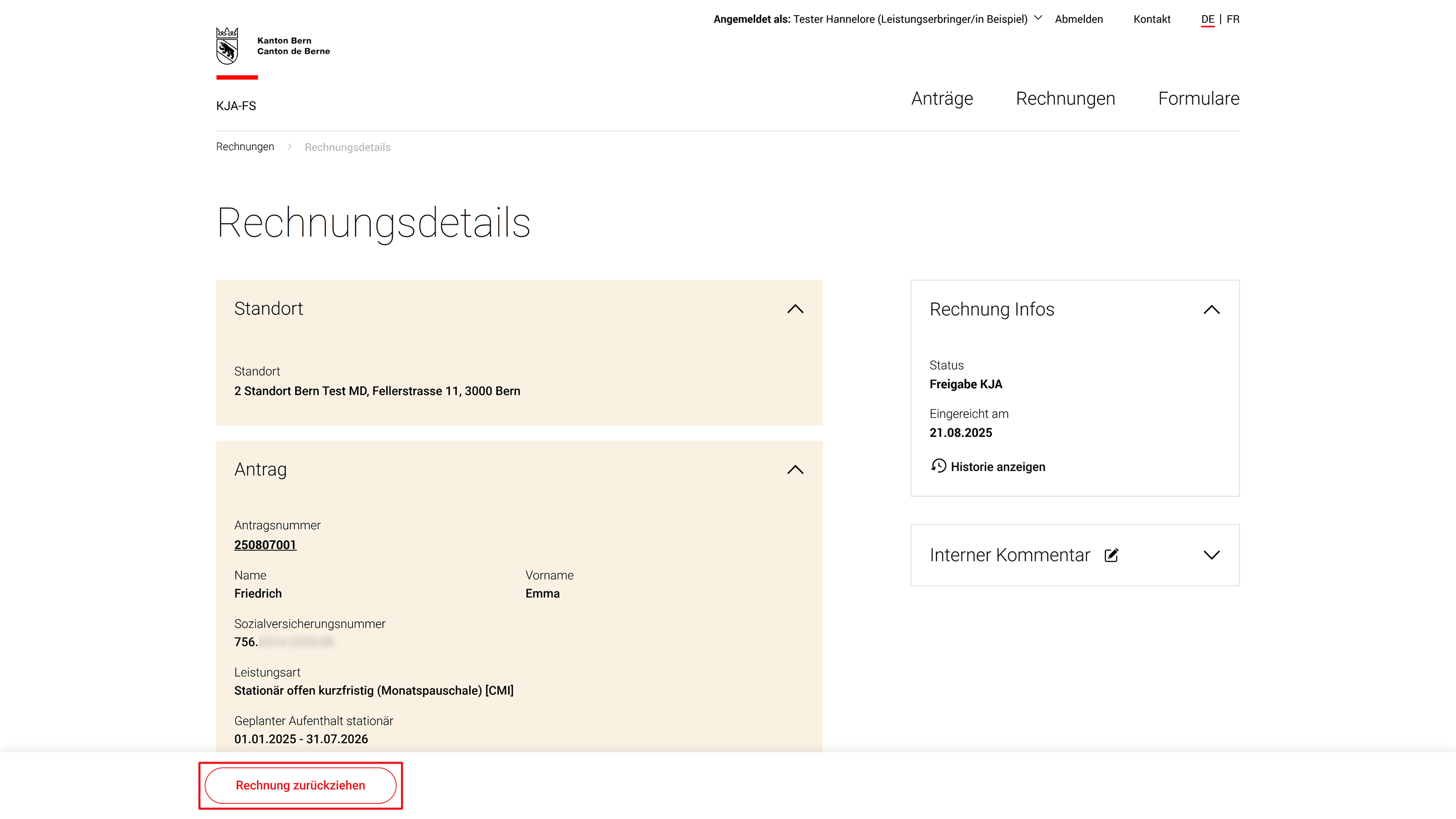
Nachdem Sie eine Rechnung eingereicht haben, erhält sie zunächst den Status «Freigabe Sozialdienst». Solange sich eine Rechnung im Status «Freigabe Sozialdienst» oder «Freigabe KJA» befindet, können Sie sie zurückziehen, wenn sie fehlerhaft ist. Geben Sie dazu eine Begründung an, warum die Rechnung zurückgezogen wird. Anschliessend wechselt der Rechnungsstatus auf «Zurückgezogen».
Rechnungsliste

Unter «Rechnungen» finden Sie eine Liste aller von Ihnen eingereichten Rechnungen. Angezeigt werden Rechnungen in den Status «Freigabe Sozialdienst», «Freigabe KJA», «Zahlung abgelehnt», «Zur Auszahlung freigegeben», «Erfolgreich verarbeitet» und «Zurückgezogen».
Sie können Rechnungen nach Rechnungsstatus und Leistungsart filtern. Mit dem Suchfeld können Sie nach Antragsnummern, Sozialversicherungsnummern oder Beträgen suchen. Rechts neben dem Suchfeld können Sie die Checkbox «Internen Kommentar in Suche einschliessen» aktivieren. In diesem Fall wird der interne Kommentar ebenfalls in der Suche berücksichtigt. Sie können zudem mehrere Filter mit dem Suchfeld kombinieren.
Jede Tabellenzeile steht für eine einzelne Rechnung. Angezeigt werden folgende zentrale Informationen: das Einreichedatum, die Rechnungsperiode, die Antragsnummer, die Sozialversicherungsnummer der Leistungsempfängerin oder des Leistungsempfängers, der Rechnungsbetrag, die Rechnungsnummer, der Status sowie der interne Kommentar.
Über die Spaltenkonfiguration können Sie individuell festlegen, welche Spalten angezeigt werden sollen.
Die Detailseite einer Rechnung öffnen Sie mit einem Klick auf eine beliebige Stelle der entsprechenden Zeile.
Rechnungsdetail
Auf dem Rechnungsdetail sehen Sie alle wichtigen Informationen zu einer eingereichten Rechnung. Die Seite ist in einzelne Bereiche gegliedert, die jeweils auf- und zugeklappt werden können.
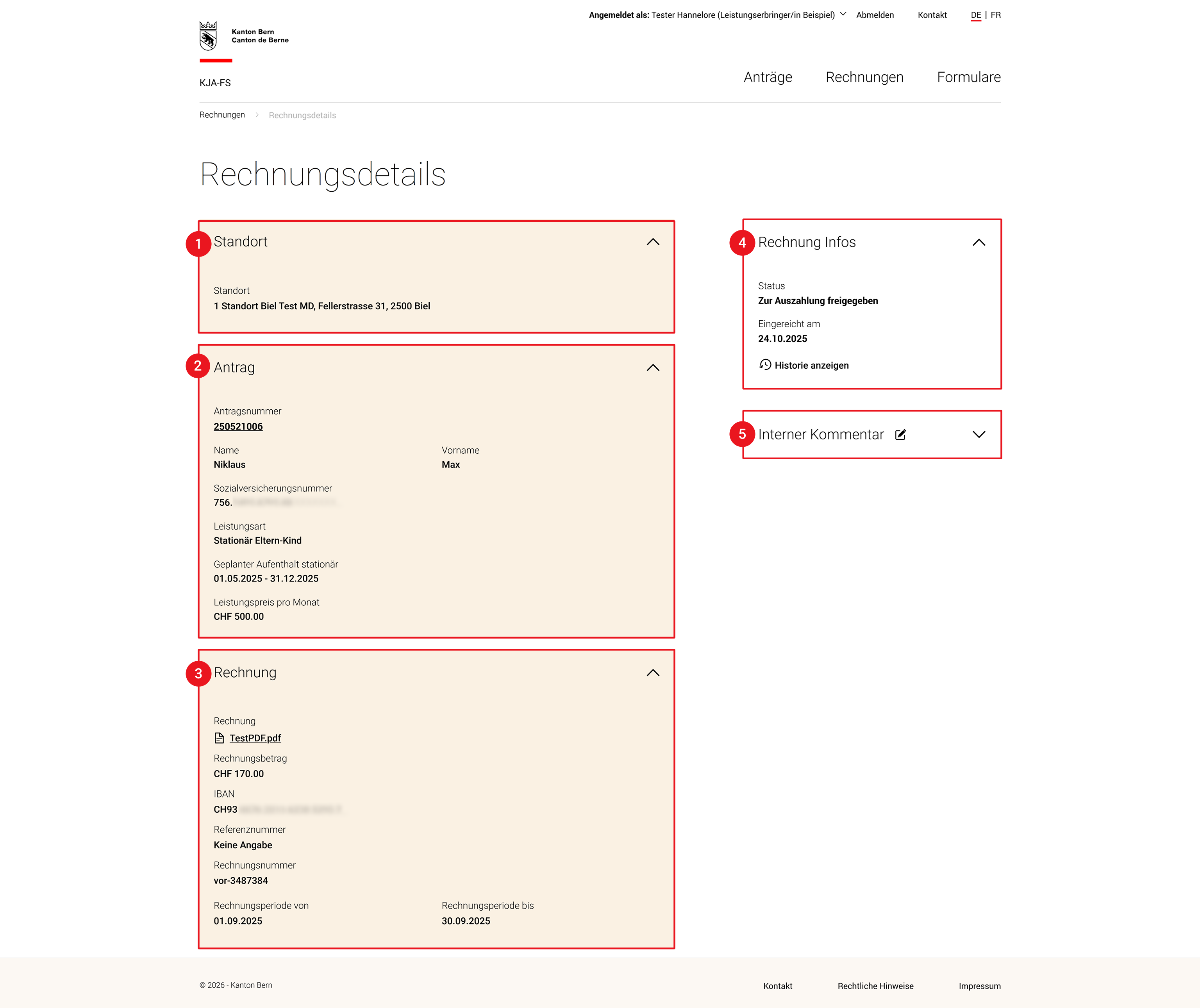
1. Standort
In diesem Abschnitt wird der Standort angezeigt, an dem die entsprechende Leistung erbracht wurde.
2. Antrag
Hier finden Sie die zentralen Informationen zum Antrag, auf den sich die Rechnung bezieht: Antragsnummer, Name und Vorname der Leistungsempfängerin oder des Leistungsempfängers, Sozialversicherungsnummer, Leistungsart, Leistungszeitraum und Leistungspreis.
3. Rechnung
Dieser Bereich enthält alle Details zur eingereichten Rechnung. Dazu gehören das Rechnungsdokument (ein PDF mit Download-Link), der Rechnungsbetrag, die IBAN der Leistungserbringerin oder des Leistungserbringers, eine allfällige Referenznummer, die Rechnungsnummer sowie die Rechnungsperiode mit Beginn- und Enddatum.
4. Rechnung Infos
Auf der rechten Seite befindet sich eine Übersicht mit dem aktuellen Status des Rechnungsprozesses. Dort sehen Sie den Rechnungsstatus, sowie das Datum, an dem die Rechnung eingereicht wurde. Zusätzlich steht Ihnen ein Link zur Rechnungshistorie («Historie anzeigen») zur Verfügung, über den Sie alle Schritte und Statusänderungen der Rechnung einsehen können.
5. Interner Kommentar
Sie haben die Möglichkeit, einen internen Kommentar zu erfassen. Mit Klick auf das Bearbeitungssymbol öffnet sich der Bearbeitungsmodus. Das interne Kommentarfeld funktioniert wie ein Post-it: Sie können wichtige Informationen festhalten, die jederzeit von allen Personen Ihrer Organisation eingesehen und überschrieben werden können.
Rechnungshistorie
Die grundlegenden Funktionalitäten der Historie sind hier beschrieben: Historie.
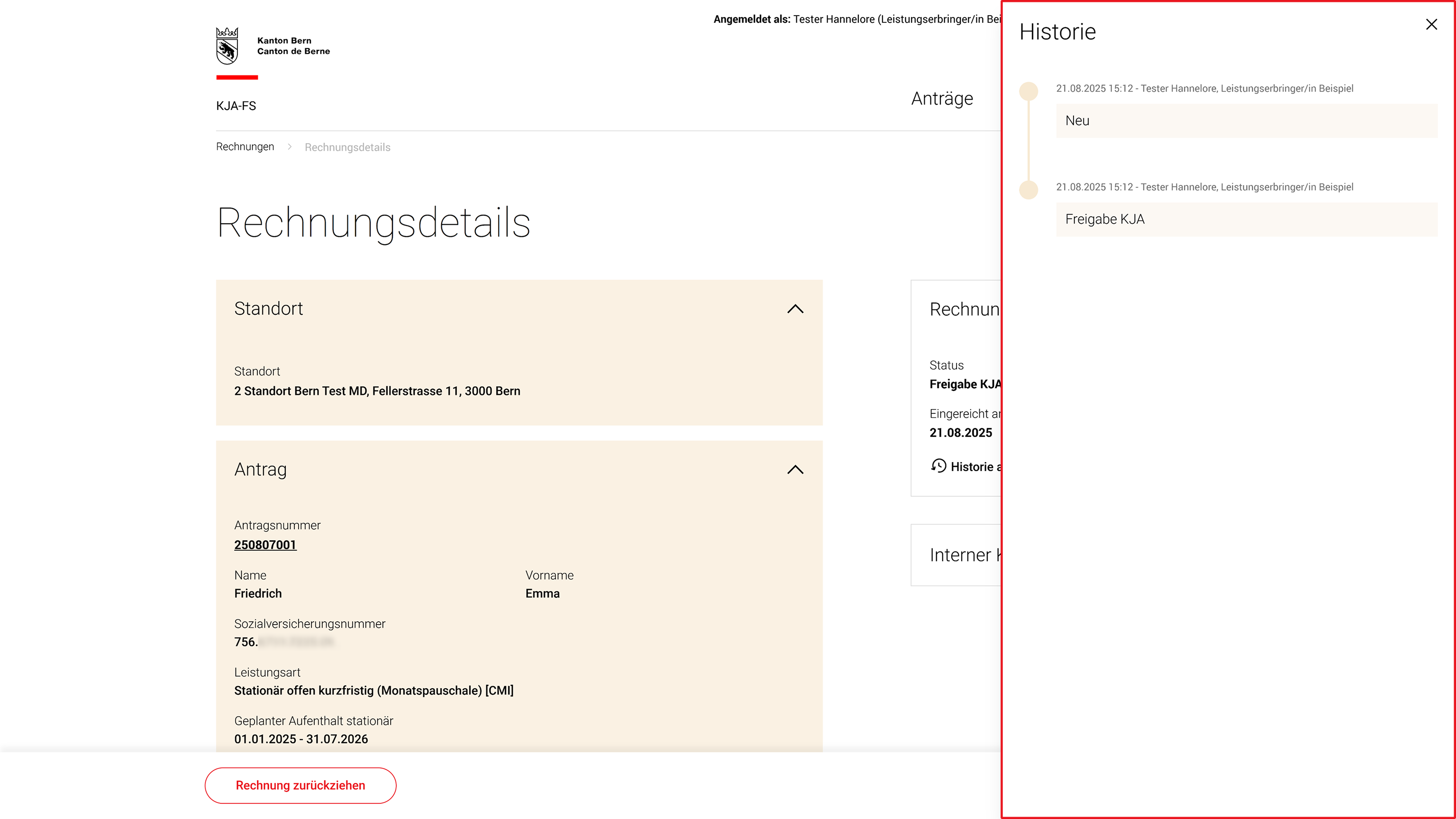
In der Rechnungshistorie können Sie alle Änderungen nachvollziehen, die eine Rechnung im Verlauf ihrer Bearbeitung durchlaufen hat. Dazu gehören Statusänderungen wie «Zurückgezogen», «Freigabe Sozialdienst», «Freigabe KJA», «Zahlung abgelehnt», «Zur Auszahlung freigegeben» und «Erfolgreich verarbeitet».
Jeder Eintrag zeigt, wann eine Änderung vorgenommen wurde und welche Organisation sie durchgeführt hat.
Die Erläuterungen zu den einzelnen Rechnungsstatus finden Sie unter «Rechnungsstatus und deren Bedeutung».
Übersicht über das Nutzungshandbuch
- Einführung und allgemeine InformationenÜberblick zu KJA-FS, den Nutzungsgruppen und den relevanten Rollen
- Anmeldung und ZugangsverwaltungZugang beantragen, anmelden und Konten verwalten in KJA-FS
- Grundlagen der BedienungÜberblick über den Aufbau der Bedienoberfläche und die Navigation in KJA-FS
- AnträgeAlles Wichtige zu Anträgen, Antragstypen und deren Status in KJA-FS
- RechnungenRechnungen erfassen, einreichen und nachverfolgen
- Anpassung melden und Änderungen einreichenZu den Formularen für Anpassungen und Änderungsanträge
- Formulare Aufsicht und ControllingEinreichung der jährlichen Unterlagen für Aufsicht, Leistungs- und Finanzcontrolling
- Support und KontaktHier erhalten Sie Unterstützung bei Fragen oder Problemen