
Allgemeine Informationen
Anträge werden von Ihnen in der Rolle «Leistungsbesteller/in» in KJA-FS eingereicht. In diesem Fall werden Sie im Schritt «Angaben Leistungsbesteller/in» als Leistungsbestellerin oder Leistungsbesteller eingetragen.
Sobald ein Antrag genehmigt ist, können Leistungserbringende für Ihre erbrachten Leistungen Rechnungen auf diesen Antrag hochladen.
Antragsstatus und deren Bedeutung
Neu
Anträge im Status «Neu» sind noch nicht vollständig erfasst und wurden noch nicht an das KJA übermittelt. Sie können diese Anträge öffnen, vervollständigen und anschliessend einreichen.
Eingereicht
Sobald Sie einen Antrag einreichen, erhält er den Status «Eingereicht». Der Antrag wird nun vom KJA geprüft.
Antrag genehmigt
Wird der Antrag vom KJA genehmigt, wechselt der Status auf «Antrag genehmigt».
Antrag abgelehnt
Wird ein Antrag vom KJA abgelehnt, erhält er den Status «Antrag abgelehnt». Die Begründung für die Ablehnung ist in der Detailansicht des Antrag ersichtlich. Abgelehnte Anträge werden in KJA-FS nicht weiter bearbeitet. Für die gewünschte Leistung muss ein neuer Antrag eingereicht werden. Das KJA gibt Ihnen eine Begründung an, weshalb der Antrag abgelehnt wurde.
Antrag beendet
Jeder Antrag verfügt über einen Leistungszeitraum, also die Dauer, während der eine Leistung erbracht wird. Sobald das Ende dieses Zeitraums erreicht ist, wechselt der Status automatisch auf «Antrag beendet».
Sie als Leistungsbestellerin oder Leistungsbesteller sowie das KJA können einen Antrag zudem frühzeitig beenden. Dabei wird ein neues Datum festgelegt, ab dem die Leistung endet und der Antrag in den Status «Antrag beendet» wechselt.
Antragstypen
In KJA-FS werden drei Antragstypen unterschieden:
Kostengutsprachen
Mit einer genehmigten Kostengutsprache garantiert das KJA Bern die Vorfinanzierung einer ambulanten oder stationären Leistung für eine Leistungsempfängerin oder einen Leistungsempfänger. Der Antrag wird vor Beginn der Leistung gestellt. Nach der Genehmigung können die entsprechenden Leistungen abgerechnet werden.
Pflegeverträge
Ein genehmigter Pflegevertrag dient als Garantie, dass das KJA Bern die Kosten für die Unterbringung eines Kindes oder einer jugendlichen Person in einer Pflegefamilie vorfinanziert. Er regelt die finanziellen Rahmenbedingungen der Pflegeplatzierung.
Verfügungen Schulinspektorat
Mit einer genehmigten Verfügung des Schulinspektorats garantiert das KJA Bern die Vorfinanzierung des Wohnanteils einer stationären Leistung. Grundlage ist eine Empfehlung des Schulinspektorats für eine Unterbringung in einer Einrichtung mit Sonderschule. Die Verfügung ist Voraussetzung für die Abrechnung dieses Wohnanteils.
Anträge erfassen und einreichen
Antragsformular öffnen

Um einen neuen Antrag zu erfassen, wählen Sie in der Hauptnavigation «Anträge». Sie gelangen auf die Antragsliste. Rechts auf Höhe des Titels befindet sich der Button «Neuen Antrag erstellen». Wählen Sie dort aus, welchen Antragstyp Sie stellen möchten.
Sind Sie ein Sozialdienst, können Sie Anträge des Typs Kostengutsprache oder Pflegevertrag beantragen.
Sind Sie ein Schulinspektorat, können Sie Anträge des Typs Verfügung Schulinspektorat beantragen.
Antragsformular ausfüllen

Sie befinden sich im Antragsformular, das in mehrere Schritte gegliedert ist. Das System führt Sie Schritt für Schritt durch den gesamten Antragsprozess. Das Formular wird automatisch gespeichert. Solange Sie den Antrag nicht einreichen, hat er den Status «Neu». Im Status «Neu» können Sie den Antrag jederzeit in der Antragsliste öffnen und weiterbearbeiten. Sobald Sie den Antrag einreichen, wechselt der Status auf «Eingereicht».
1. Auf der linken Seite erfassen Sie die Angaben des aktuell geöffneten Schrittes. Optionale Felder erkennen Sie am Hinweis «optional» auf der rechten Feldseite.
2. Auf der rechten Seite sehen Sie die vollständige Übersicht aller Schritte des Antrags. Diese Übersicht zeigt Ihren Fortschritt und ermöglicht es Ihnen, bereits bearbeitete Schritte erneut aufzurufen.
3. Der aktuell aktive Schritt ist mit einem grünen Punkt markiert. Sie arbeiten immer in genau einem Schritt gleichzeitig.
4. In der Aktionsleiste am unteren Bildschirmrand können Sie mit «Weiter» zum nächsten Schritt oder mit «Zurück» zum vorherigen Schritt wechseln. Möchten Sie den Antrag löschen, wählen Sie rechts in der Aktionsleiste «Antrag löschen». Der Antrag wird daraufhin entfernt und erscheint nicht mehr in der Antragsliste. Sind alle Schritte ausgefüllt, können Sie den Antrag mit «Antrag einreichen» in der Aktionsleiste einreichen.
5. Bereits erfolgreich abgeschlossene Schritte werden mit einem grünen Punkt mit Häkchen dargestellt. Sie können diese jederzeit erneut öffnen, indem Sie sie in der rechten Übersicht auswählen.
6. Noch nicht vollständig ausgefüllte Schritte werden mit einem roten Punkt mit Ausrufezeichen angezeigt. Weisse Punkte zeigen an, welche Schritte noch folgen. Ein Schritt muss abgeschlossen sein, bevor Sie weiterklicken können.
Im Folgenden werden die einzelnen Schritte kurz erläutert.
Angaben Leistungsbesteller/in
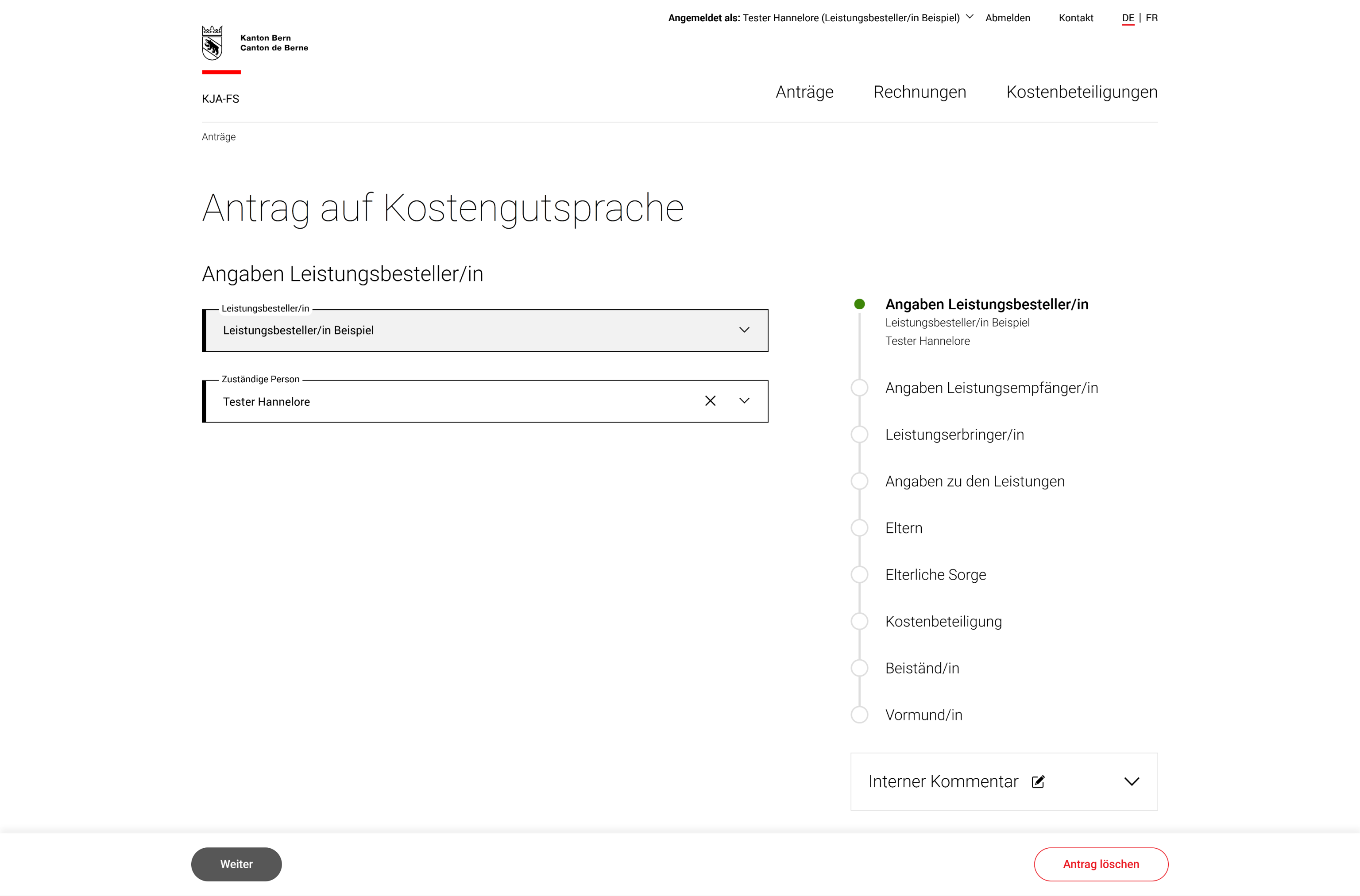
Da Sie die Leistung bestellen, ist Ihre Organisation unter «Leistungsbesteller/in» eingetragen und kann nicht angepasst werden.
Als zuständige Person wird standardmässig die Person gesetzt, die das Antragsformular initial eröffnet hat. Die zuständige Person kann angepasst werden; angezeigt werden alle Personen Ihrer Organisation, die Zugang zu KJA-FS haben.
Angaben Leistungsempfänger/in
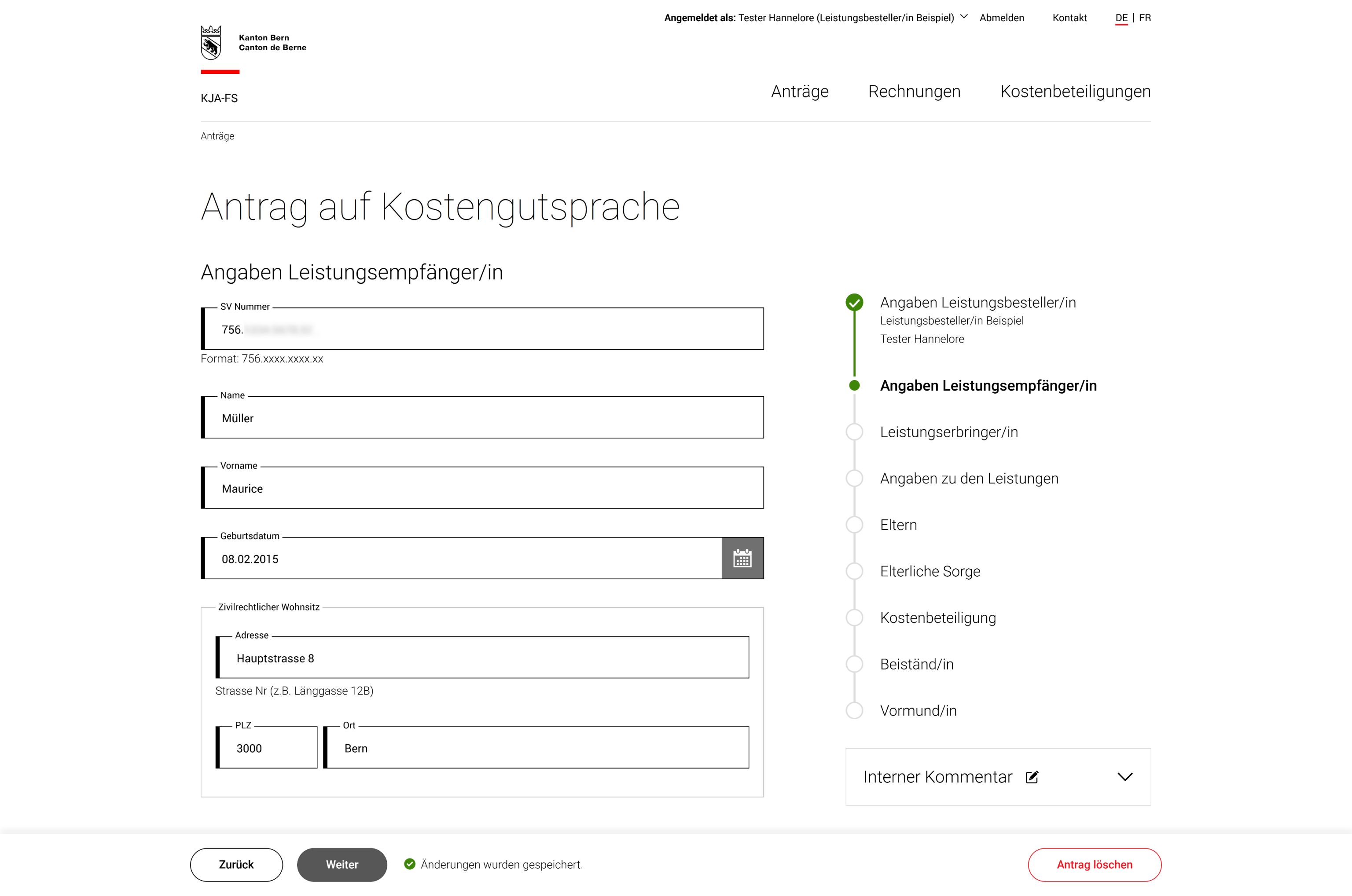
Im Schritt «Angaben Leistungsempfänger/in» geben Sie alle wichtigen Angaben zur Leistungsempfängerin oder zum Leistungsempfänger ein. Alle Felder sind Pflichtfelder.
Leistungserbringer/in
Dieser Schritt wird unterschiedlich dargestellt, je nachdem, ob es sich um eine Kostengutsprache oder eine Verfügung Schulinspektorat handelt – oder um einen Pflegevertrag.
Kostengutsprache und Verfügung Schulinspektorat

Wählen Sie die Einrichtung, welche die Leistung erbringt. Tippen Sie den Namen der Einrichtung ein, um die passende Einrichtung zu finden. Sobald Sie im Feld «Leistungserbringer/in» eine Einrichtung ausgewählt haben, werden die Angaben zur Einrichtung angezeigt. Diese können nicht bearbeitet werden.
Ist die passende Leistungserbringerin oder der passende Leistungserbringer nicht in der Liste sichtbar, wählen Sie nach der Eingabe des Namens «Neue Leistungserbringer/in erfassen». Sie können die Leistungserbringerin oder den Leistungserbringer nun neu erfassen. Geben Sie dazu den Namen der Einrichtung, die Adresse, die Telefonnummer und die E-Mail-Adresse der Einrichtung ein.
Geben Sie zudem eine direkte Ansprechperson der Einrichtung an. Dazu müssen Sie Name, Vorname, Telefonnummer und die E-Mail-Adresse der Person eingeben.
Pflegevertrag

Geben Sie den Namen und Vornamen der Pflegeperson an. Handelt es sich um eine Pflegefamilie, reicht es aus, den Namen einer Pflegeperson anzugeben. Erfassen Sie die Adresse und laden Sie das Meldeblatt für die Pflegeeltern hoch. Zusätzlich laden Sie den Pflegevertrag sowie das ergänzende Deckblatt zum Pflegevertrag hoch.
Angaben zu den Leistungen
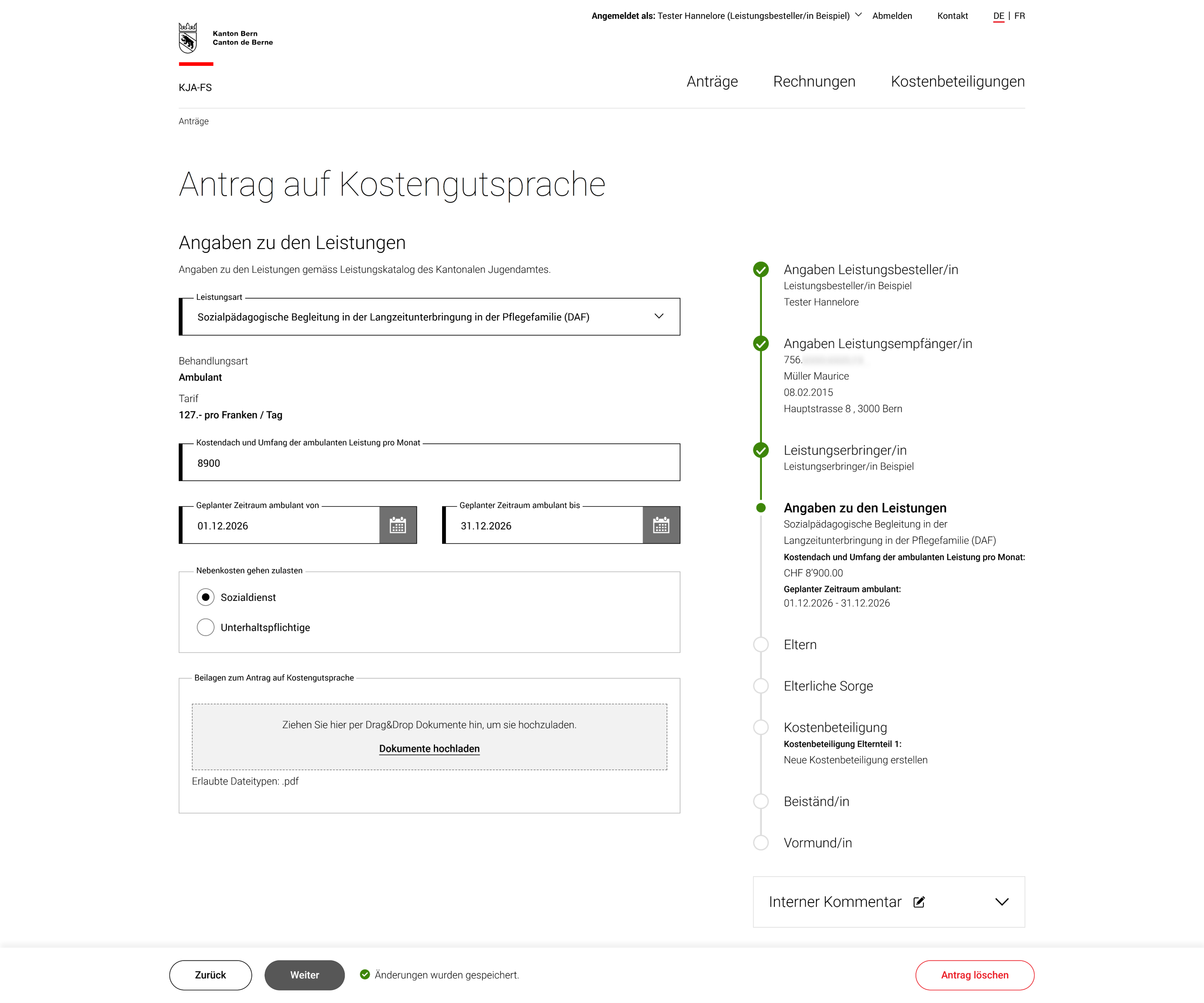
Wählen Sie aus, um welche Leistungsart es sich handelt. Beginnen Sie zu tippen, um passende Leistungsarten angezeigt zu bekommen. Sobald Sie eine Leistung ausgewählt haben, werden Ihnen Detailinformationen zur Leistung angezeigt.

Wählen Sie die Leistungsart «Amb Lstg SPF (sozialpädagogische Familienbegleitung)», müssen Sie Zusatzangaben zur Leistung erfassen. Wählen Sie eine oder mehrere Optionen und begründen Sie Ihre Auswahl im entsprechenden Eingabefeld.
Trifft keine Zusatzangabe zu, wählen Sie «Keine Zusatzangabe».
Handelt es sich um eine Kostengutsprache oder eine Verfügung Schulinspektorat, müssen Sie den Leistungspreis eingeben. Dieses Feld entfällt, wenn es sich um einen Pflegevertrag handelt.
Geben Sie den Leistungszeitraum an. Wird die Leistungsempfängerin oder der Leistungsempfänger im Leistungszeitraum 18 Jahre alt, müssen Sie eine Begründung gemäss Art. 3 KFSG eingeben.
Geben Sie an, ob die Nebenkosten vom Sozialdienst oder von der unterhaltspflichtigen Person getragen werden. Als Schulinspektorat können Sie «Unbekannt» wählen; die Angabe wird dann im Rahmen der Prüfung durch das KJA ergänzt.
Wird eine Leistung von einer Leistungserbringerin oder einem Leistungserbringer ohne Leistungsvertrag erbracht oder wird eine neue Leistungserbringerin bzw. ein neuer Leistungserbringer erfasst, müssen Sie eine Begründung gemäss Art. 24 KFSG eingeben.
Bei Kostengutsprachen können Sie Beilagen in Form von PDF-Dateien hochladen. Bei Anträgen des Typs Verfügung Schulinspektoriat muss ausserdem die entsprechende Verfügung des Schulinspektoriats hochgeladen werden.
Eltern
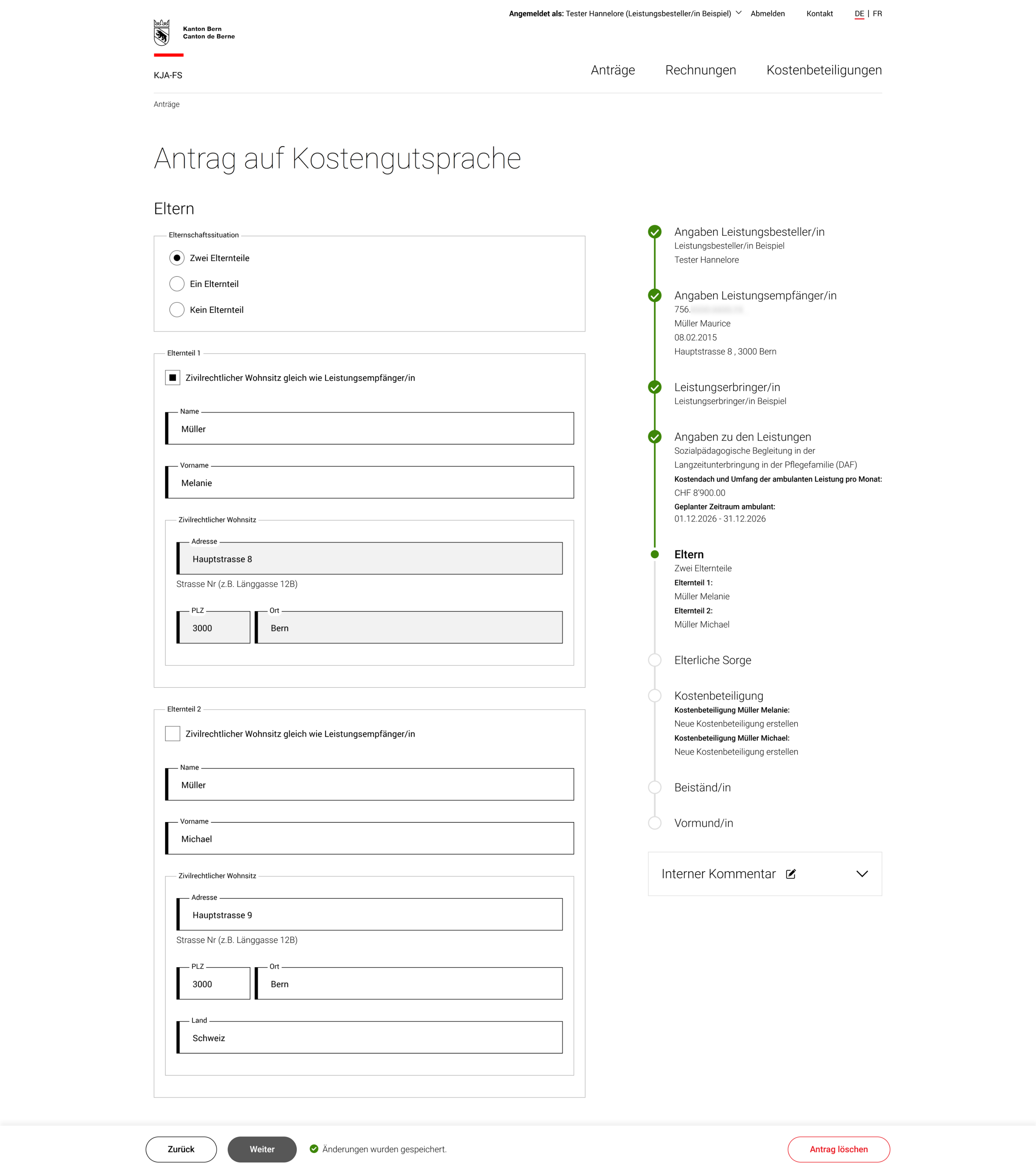
Geben Sie an, wie die Elternschaftssituation ist. Erfassen Sie den Namen und Vornamen aller Elternteile. Zusätzlich geben Sie die Adresse ein. Ist die Adresse identisch mit der Adresse der Leistungsempfängerin oder des Leistungsempfängers, aktivieren Sie die Checkbox «Zivilrechtlicher Wohnsitz gleich wie Leistungsempfänger/in».
Elterliche Sorge

Im Schritt «Elterliche Sorge» erfassen Sie, wer die elterliche Sorge und wer die Obhut hat. Zudem geben Sie an, ob ein Elternteil Anspruch auf eine Rente (IV, PK, AHV) oder Ergänzungsleistungen hat oder ob ein Elternteil Sozialhilfe bezieht. Wählen Sie für jede Kategorie die passende Option aus den vorgegebenen Auswahlfeldern aus.
Kostenbeteiligung
Dieser Schritt ist für Sie als Schulinspektorat optional und wird bei der Prüfung durch das KJA ergänzt. Als Sozialdienst sind Sie für die Kostenbeteiligungen zuständig.

Im Schritt «Kostenbeteiligung» wählen Sie für die Eltern und – falls erforderlich – für die Leistungsempfängerin oder den Leistungsempfänger eine passende Kostenbeteiligung aus. Wenn immer möglich, sollte eine bereits bestehende Kostenbeteiligung verwendet werden.
Sind Angaben in der bestehenden Kostenbeteiligung nicht mehr aktuell, muss sie anschliessend überarbeitet werden (Kostenbeteiligung überarbeiten).
Wohnen beide Elternteile an derselben Adresse, wird eine gemeinsame Kostenbeteiligung für beide Elternteile unter «Erziehungsberechtigte» berechnet. Leben die Eltern nicht im selben Haushalt, wird für jeden Elternteil eine separate Kostenbeteiligung erstellt. KJA-FS unterstützt Sie dabei automatisch, indem die Adressen der Elternteile verglichen werden. Sind die Adressen identisch, kann nur das Feld «Erziehungsberechtigte» ausgefüllt werden.
Ist für die Kostenträgerin oder den Kostenträger noch keine Kostenbeteiligung vorhanden, wählen Sie «Neue Kostenbeteiligung erstellen». Geben Sie anschliessend die Beteiligungspflicht an:
- Wird ein Betrag berechnet, wählen Sie «Ja». Wählen Sie ebenfalls «Ja», wenn die Berechnung der Kostenbeteiligung CHF 0.00 ergibt oder die Berechnung noch aussteht.
- Bezieht die Kostenträgerin oder der Kostenträger Sozialhilfe, eine Rente oder Ergänzungsleistungen, oder ist die Leistungsempfängerin oder der Leistungsempfänger volljährig und nicht mehr in Erstausbildung, wählen Sie «Nein» mit dem passenden Grund aus den angebotenen Optionen («Nein, wegen Rente und Ergänzungsleistungen», «Nein, wegen Sozialhilfe» oder «Nein, Leistungsempfänger/in volljährig und nicht in Erstausbildung»).
- Wählen Sie «Ausnahme von der Kostenbeteiligung nach Art. 34 KFSV», falls eine solche Ausnahme vorliegt (Ausnahme von der Kostenbeteiligung nach Art. 34 KFSV).
Es wird eine Kostenbeteiligung im Status «Neu» erstellt. Arbeiten Sie in einem Sozialdienst, liegt es in der Verantwortung Ihres Sozialdienstes, die Kostenbeteiligung zu erfassen und einzureichen. Arbeiten Sie in einem Schulinspektorat, wird dies vom KJA übernommen.
Beiständ/in
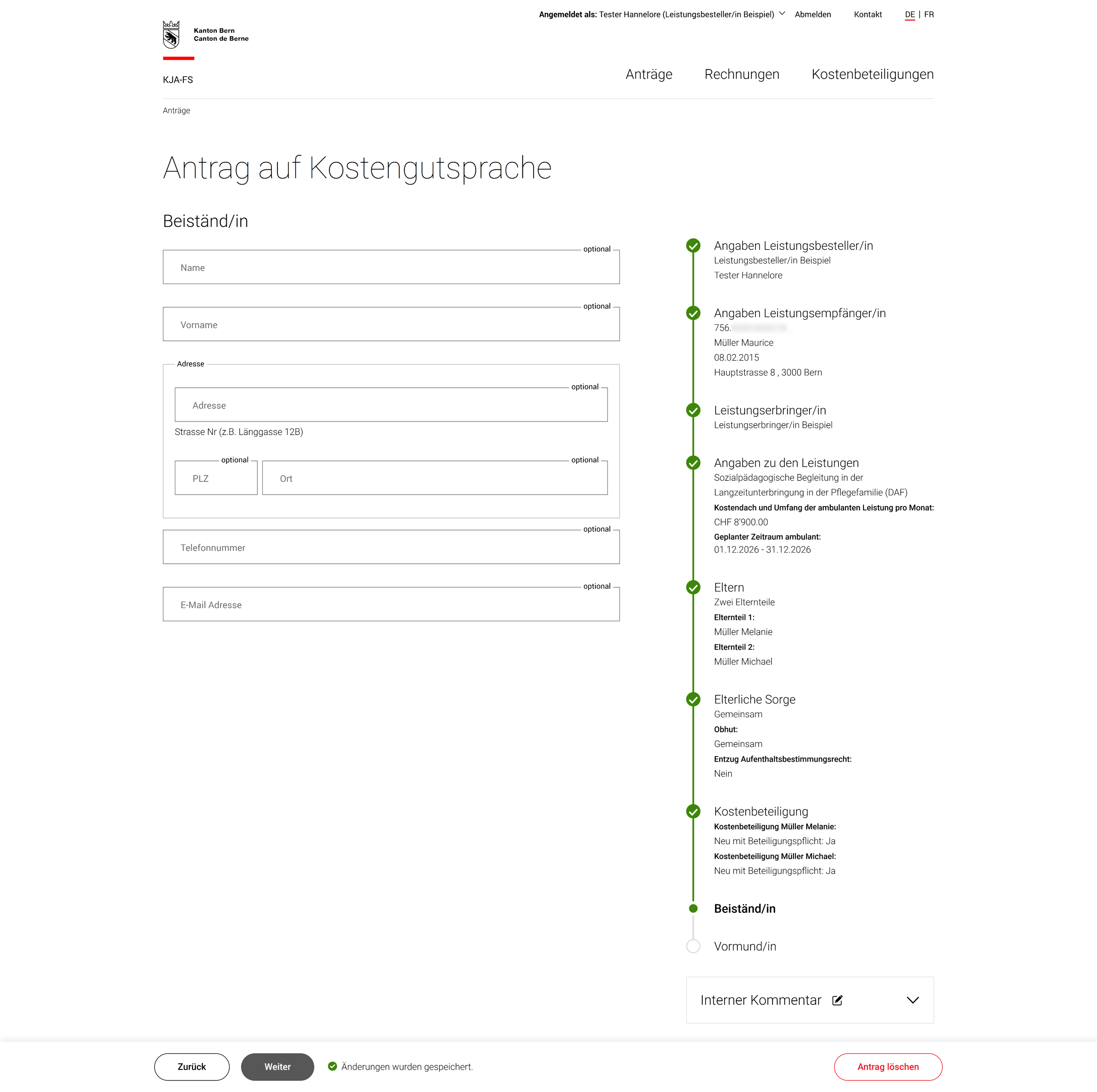
Im Schritt «Beiständ/in» erfassen Sie die Kontaktdaten der verantwortlichen Person, jedoch nur dann, wenn die Leistungsempfängerin oder der Leistungsempfänger eine Beistandschaft hat. In diesem Fall tragen Sie Name, Vorname, Adresse, Telefonnummer und E-Mail-Adresse der zuständigen Person ein. Liegt keine Beistandschaft vor, kann dieser Schritt ohne Eingaben übersprungen werden.
Vormund/in

Im Schritt «Vormund/in» erfassen Sie die Kontaktdaten der zuständigen Vormundschaftsperson. Dieser Schritt ist nur auszufüllen, wenn für die Leistungsempfängerin oder den Leistungsempfänger eine Vormundschaft besteht. In diesem Fall geben Sie Name, Vorname, Adresse, Telefonnummer und E-Mail-Adresse der verantwortlichen Person ein. Liegt keine Vormundschaft vor, kann dieser Schritt ohne weitere Eingaben übersprungen werden.
Antragsliste

Unter «Anträge» finden sie eine Liste aller Anträge, bei denen Ihre Organisation als Leistungsbestellerin oder Leistungsbesteller eingetragen ist. Sie sehen Anträge im Status «Neu», «Eingereicht», «Antrag genehmigt», «Antrag abgelehnt» und «Antrag beendet».
Mit dem Suchfeld können Sie Anträge nach Sozialversicherungsnummern, Namen und Leistungserbringenden durchsuchen. Rechts neben dem Suchfeld können Sie die Checkbox «Internen Kommentar in Suche einschliessen» aktivieren. In diesem Fall wird der interne Kommentar ebenfalls in der Suche berücksichtigt.
Zusätzlich können Sie nach Status und Leistungsart filtern. Ist die Checkbox «Meine Einträge» angewählt, werden nur Anträge angezeigt, bei denen Sie als zuständige Person eingetragen sind. Sie können auch mehrere Filter mit dem Suchfeld kombinieren.
Jede Tabellenzeile steht für einen einzelnen Antrag. Angezeigt werden zentrale Informationen: die SV-Nummer und der Name der betreffenden Person, die beantragte oder bewilligte Leistung, die Leistungserbringerin oder der Leistungserbringer, der aktuelle Status, das Eingangsdatum, das Enddatum der Leistung sowie der interne Kommentar.
Über die Spaltenkonfiguration können Sie individuell festlegen, welche Spalten angezeigt werden sollen.
Über die Zeilenaktion auf der rechten Seite können sie einen Eintrag öffnen.
Einträge öffnen sich mit einem Klick auf eine beliebige Stelle der Zeile.
Antragsdetail
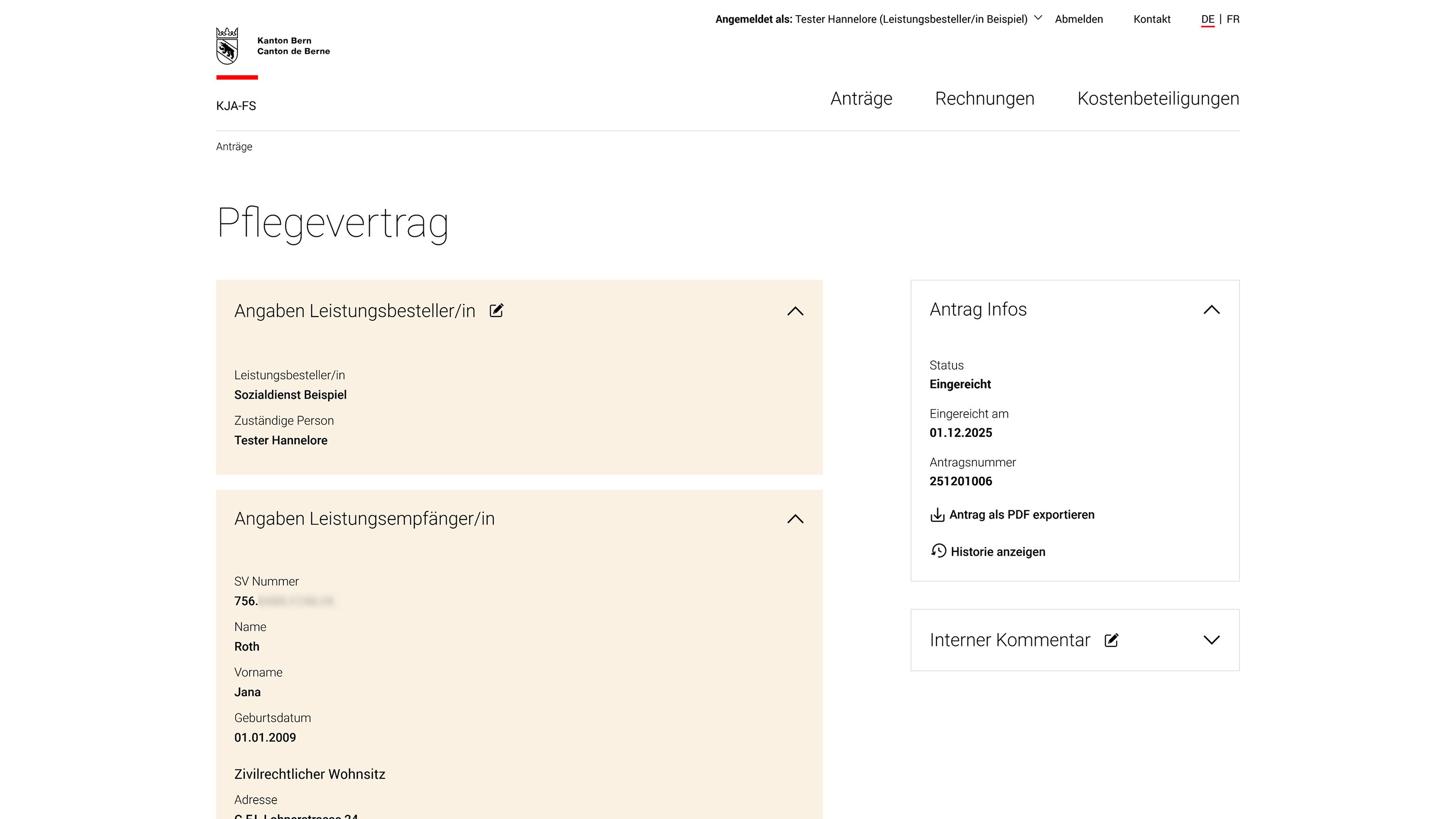
Nachdem Sie einen Antrag eingereicht haben, hat dieser den Status «Eingereicht». Er wird nun vom KJA geprüft. Wenn Sie den Antrag nach dem Einreichen öffnen, sehen Sie alle eingegebenen Informationen. Auf der rechten Seite finden Sie wichtige Angaben wie den Status, das Einreichedatum und die Antragsnummer.
Antrag bearbeiten

Auf dem Antragsdetail haben Sie als Leistungsbestellerin oder Leistungsbesteller die Möglichkeit, einzelne Schritte des Antrags zu überarbeiten. Als Sozialdienst wie auch als Schulinspektorat können Sie die zuständige Person im Schritt «Angaben Leistungsbesteller/in» bearbeiten.
Sozialdienste können zusätzlich den Namen und die Adresse der Eltern im Schritt «Eltern» sowie die Kostenbeteiligung im Schritt «Kostenbeteiligung» anpassen.
Um eine Änderung vorzunehmen, klicken Sie im entsprechenden Schritt auf das Stiftsymbol im Antragsdetail.
Der Antrag öffnet sich im Bearbeitungsmodus, und Sie können die Angaben anpassen.
Speichern Sie Ihre Anpassungen mit Klick auf «Änderungen übernehmen» auf der rechten Seite in der Aktionsleiste. Dort können Sie die Änderungen auch verwerfen.

Änderungen sind in den Antragsstatus «Eingereicht», «Antrag genehmigt» und «Antrag beendet» möglich.
Antragsprüfung
Nachdem Sie einen Antrag eingereicht haben, hat dieser den Status «Eingereicht». Er wird nun vom KJA geprüft. Wird der Antrag angenommen, erhält er den Status «Antrag genehmigt». Wird er abgelehnt, erhält er den Status «Antrag abgelehnt». In diesem Fall sehen Sie die Begründung als Notifikation oben im Antragsdetail.
Jeder Antrag verfügt über einen Leistungszeitraum, also die Dauer, während der die Leistung erbracht wird. Ist das Ende dieses Zeitraums erreicht, wechselt der Status automatisch auf «Antrag beendet».
Sie als Leistungsbestellerin oder Leistungsbesteller sowie das KJA können einen Antrag zudem frühzeitig beenden. Dabei wird ein neues Datum festgelegt, ab wann die Leistung endet und der Antrag den Status «Antrag beendet» erhält.
Antrag frühzeitig beenden

Wenn eine Leistung früher als geplant endet, können Sie den entsprechenden genehmigten Antrag in KJA-FS frühzeitig beenden. Öffnen Sie dazu den Antrag und wählen Sie in der Aktionsleiste die Funktion «Antrag frühzeitig beenden». Geben Sie das Datum ein, an dem die Leistung tatsächlich endet. Am eingegebenen Datum setzt KJA-FS den Status des Antrags automatisch auf «Antrag beendet».
Antragsexport
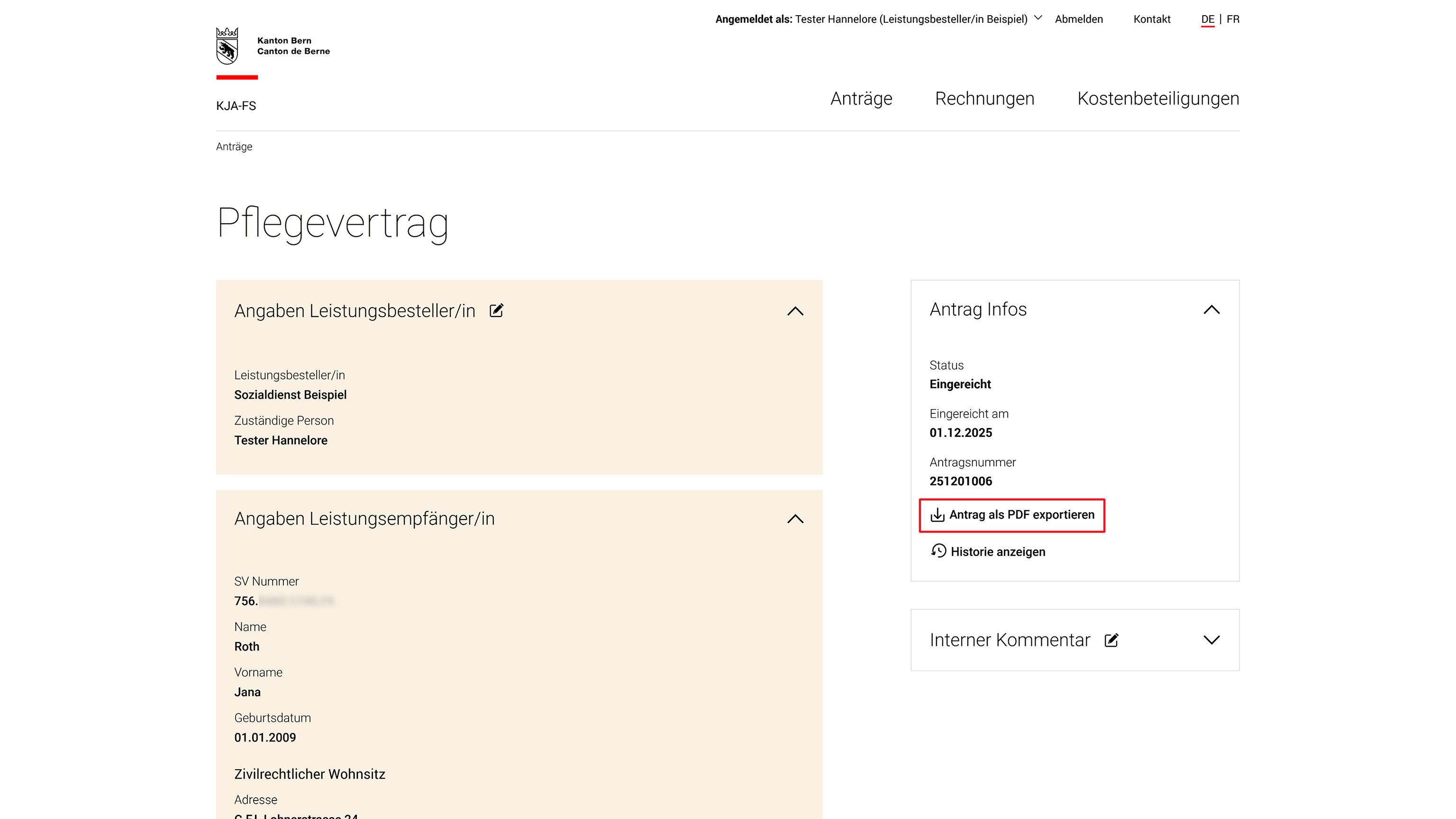
In KJA-FS können Sie jeden Antrag als PDF herunterladen. Öffnen Sie dazu das Antragsdetail und klicken Sie in der rechten Seitenleiste auf «Antrag als PDF exportieren». Der Download startet automatisch. Das PDF finden Sie anschliessend in Ihrem Download-Ordner.
Antragshistorie
Die grundlegenden Funktionalitäten der Historie sind hier beschrieben: Historie.

In der Antragshistorie können Sie alle Änderungen nachvollziehen, die ein Antrag im Verlauf seiner Bearbeitung durchlaufen hat. Dazu gehören:
- Statusänderungen («Eingereicht», «Antrag genehmigt», «Antrag abgelehnt», «Antrag beendet»)
- Feldänderungen innerhalb des Antrags
Jeder Eintrag zeigt an, wann eine Änderung vorgenommen wurde und welche Organisation sie durchgeführt hat.
Die Erläuterungen zu den einzelnen Antragstatus finden Sie am Anfang des Kapitels unter Antragsstatus und deren Bedeutung.
Übersicht über das Nutzungshandbuch
- Einführung und allgemeine InformationenÜberblick zu KJA-FS, den Nutzungsgruppen und den relevanten Rollen
- Anmeldung und ZugangsverwaltungZugang beantragen, anmelden und Konten verwalten in KJA-FS
- Grundlagen der BedienungÜberblick über den Aufbau der Bedienoberfläche und die Navigation in KJA-FS
- AnträgeAnträge erfassen, verwalten und nachverfolgen
- KostenbeteiligungenKostenbeteiligungen erfassen, verwalten und nachverfolgen
- RechnungenRechnungen einsehen und prüfen
- Support und KontaktHier erhalten Sie Unterstützung bei Fragen oder Problemen