
Informations générales
Vous déposez les demandes en disposant du rôle de «Commanditaire de prestations» dans l’application KJA-FS. Vous êtes donc inscrite ou inscrit en tant que commanditaire à l’étape «Informations sur la ou le commanditaire de prestations».
Dès qu’une demande est approuvée, les prestataires peuvent téléverser les factures pour les prestations fournies concernant cette demande.
Statut de la demande et signification
Nouveau
La saisie des demandes dont le statut est celui de «Nouveau» n’est pas encore complète et ces demandes n’ont pas encore été transmises à l’OM. Vous pouvez les ouvrir, les compléter puis les transmettre.
Transmission
Dès que vous déposez une demande, elle porte le statut «Transmission». L’OM va maintenant l’examiner.
Demande acceptée
Si l’OM approuve la demande, le statut de celle-ci passe alors à «Demande acceptée».
Demande rejetée
Si l’OM rejette une demande, son statut est alors celui de «Demande rejetée». Le motif du rejet est visible dans la vue détaillée de la demande. Les demandes rejetées ne sont pas traitées plus avant dans le système KJA-FS. Une nouvelle demande doit être déposée pour la prestation souhaitée. L’OM vous indique pour quelle raison il a décidé de rejeter la demande.
Demande clôturée
Toute demande porte sur une période qui correspond à la durée au cours de laquelle la prestation est fournie. Dès que cette période est terminée, le statut devient automatiquement celui de «Demande clôturée».
En votre qualité de commanditaire d’une prestation, vous-même ou l’OM pouvez en outre clôturer une demande de manière anticipée. Une nouvelle date, celle à partir de laquelle la prestation prend fin, est alors fixée.
Types de demandes
Il existe trois types de demandes dans le système KJA-FS:
Garantie de prise en charge des coûts
Une garantie de prise en charge des coûts approuvée assure que l’Office des mineurs (OM) préfinance une prestation ambulatoire ou résidentielle pour une ou un bénéficiaire. La demande doit être faite avant le début de la prestation. Une fois la demande approuvée, les prestations concernées peuvent faire l’objet d’un décompte.
Contrat de placement
Un contrat de placement approuvé garantit que l’OM préfinance les coûts du placement d’une ou d’un enfant ou d’une jeune personne dans une famille d’accueil. Il règlemente les conditions financières du placement.
Décision de l’inspection scolaire
Une décision de l’inspection scolaire approuvée garantit que l’OM préfinance la partie de la prestation résidentielle qui concerne l’hébergement. Il s’agit de disposer à la base d’une recommandation de l’inspection scolaire pour un placement dans une institution disposant d’une école spécialisée. Le décompte de la partie concernant l’hébergement présuppose une décision.
Saisir les demandes et les déposer
Ouvrir le formulaire de demande

Choisissez dans la navigation principale la rubrique «Demandes» pour procéder à une nouvelle saisie. Vous parvenez alors à la liste des demandes. Sur la droite de l’écran, à hauteur du titre, se trouve le bouton «Déposer une nouvelle demande». Sélectionnez le type de demande qui vous convient.
Si vous êtes membre d’un service social, vous pouvez choisir la demande Garantie de prise en charge des coûts ou Contrat de placement.
Si vous êtes membre d’un service d’inspection scolaire, vous pouvez choisir la demande Décision de l’inspection scolaire.
Remplir le formulaire de demande

Vous vous trouvez sur la page du formulaire de demande, qui comporte plusieurs étapes. Le système vous guide pas à pas à travers l’ensemble du processus. Le formulaire est automatiquement sauvegardé. Tant que vous ne déposez pas la demande, son statut est celui de «Nouveau». Ce statut vous permet d’ouvrir et de poursuivre le traitement de la demande à tout moment à partir de la liste des demandes. Dès que vous déposez la demande, son statut passe à celui de «Transmission».
- Sur la partie gauche de la page, vous saisissez les indications pour l’étape actuellement ouverte. Les champs sans caractère obligatoire se distinguent par la mention «Facultatif» sur la partie droite du champ.
- Sur la partie droite de la page, vous voyez l’ensemble des étapes de la demande. Cet aperçu vous permet de suivre votre progression et d’ouvrir à nouveau les étapes déjà traitées.
- L’étape actuellement active est signalée par un point vert. Le point vert se déplace en fonction de votre stade d’avancement.
- Dans la barre d’action située au bas de l’écran, vous pouvez passer à une nouvelle étape en cliquant sur «Suivant» ou revenir à l’étape précédente en cliquant sur «Retour». Si vous voulez effacer la demande, choisissez l’option «Supprimer la demande» située sur la droite de la barre d’action. La demande est alors retirée et n’apparaît plus dans la liste. Une fois les étapes achevées, vous pouvez envoyer la demande en cliquant sur «Déposer la demande» dans la barre d’action.
- Les étapes au contenu correct se présentent cochées dans un rond vert. Vous pouvez les rouvrir à tout moment en les sélectionnant dans la vue d’ensemble qui s’affiche à droite.
- Les étapes non complètes sont signalées par un point d’exclamation dans un rond rouge. Les ronds blancs indiquent les étapes suivantes. Une étape doit être terminée pour que vous puissiez cliquer sur la suivante.
Les différentes étapes sont brièvement expliquées ci-après.
Informations sur la ou le commanditaire de prestations
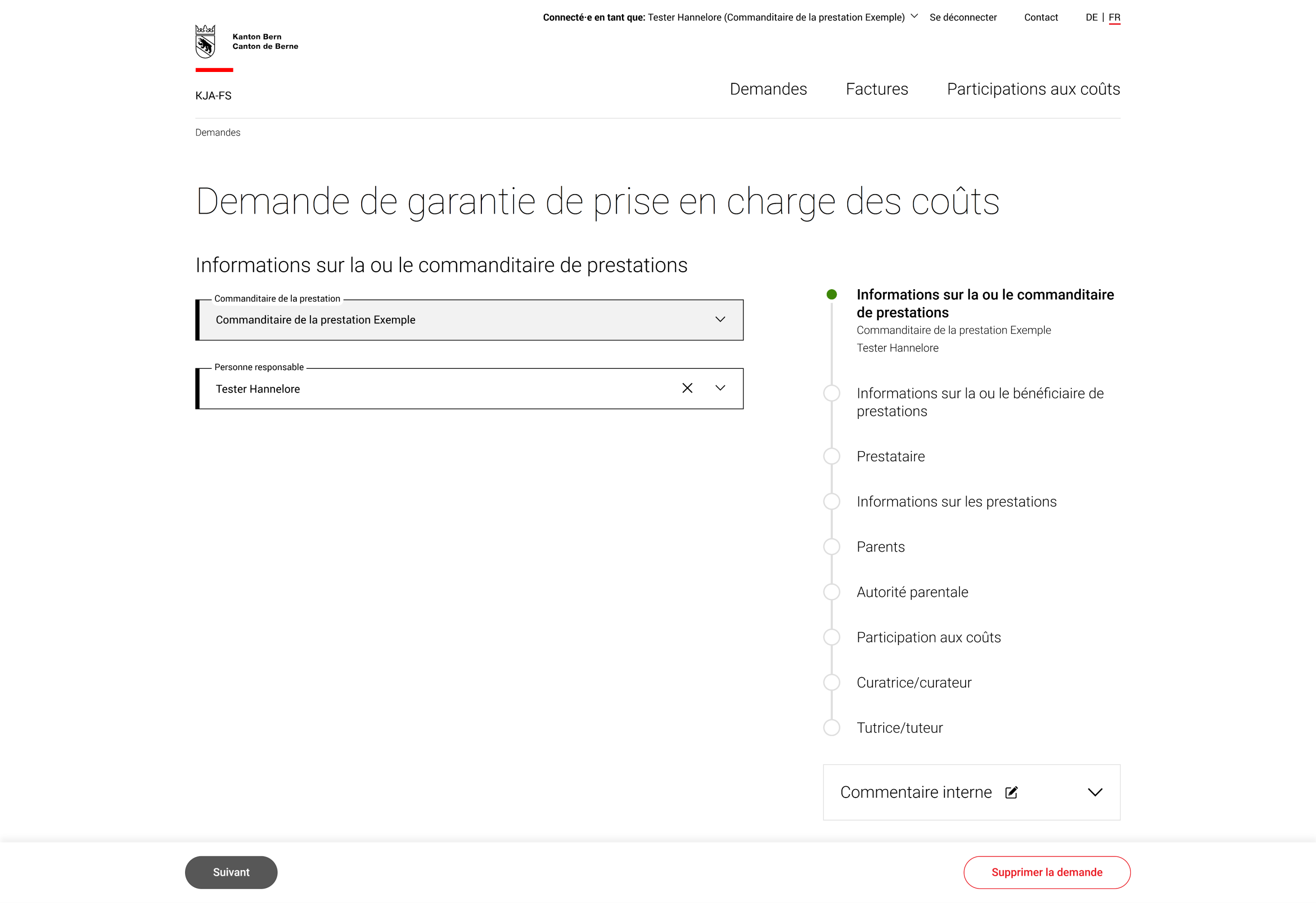
Vu que vous êtes à l’origine de la demande de prestation, votre organisation est inscrite sous «Commanditaire de prestations» et cette donnée ne peut pas être modifiée.
La personne responsable est par défaut celle qui a initialement ouvert le formulaire de demande. Il est possible d’adapter ce paramètre; toutes les personnes de votre organisation ayant accès au système KJA-FS s’affichent.
Informations sur la ou le bénéficiaire de prestations
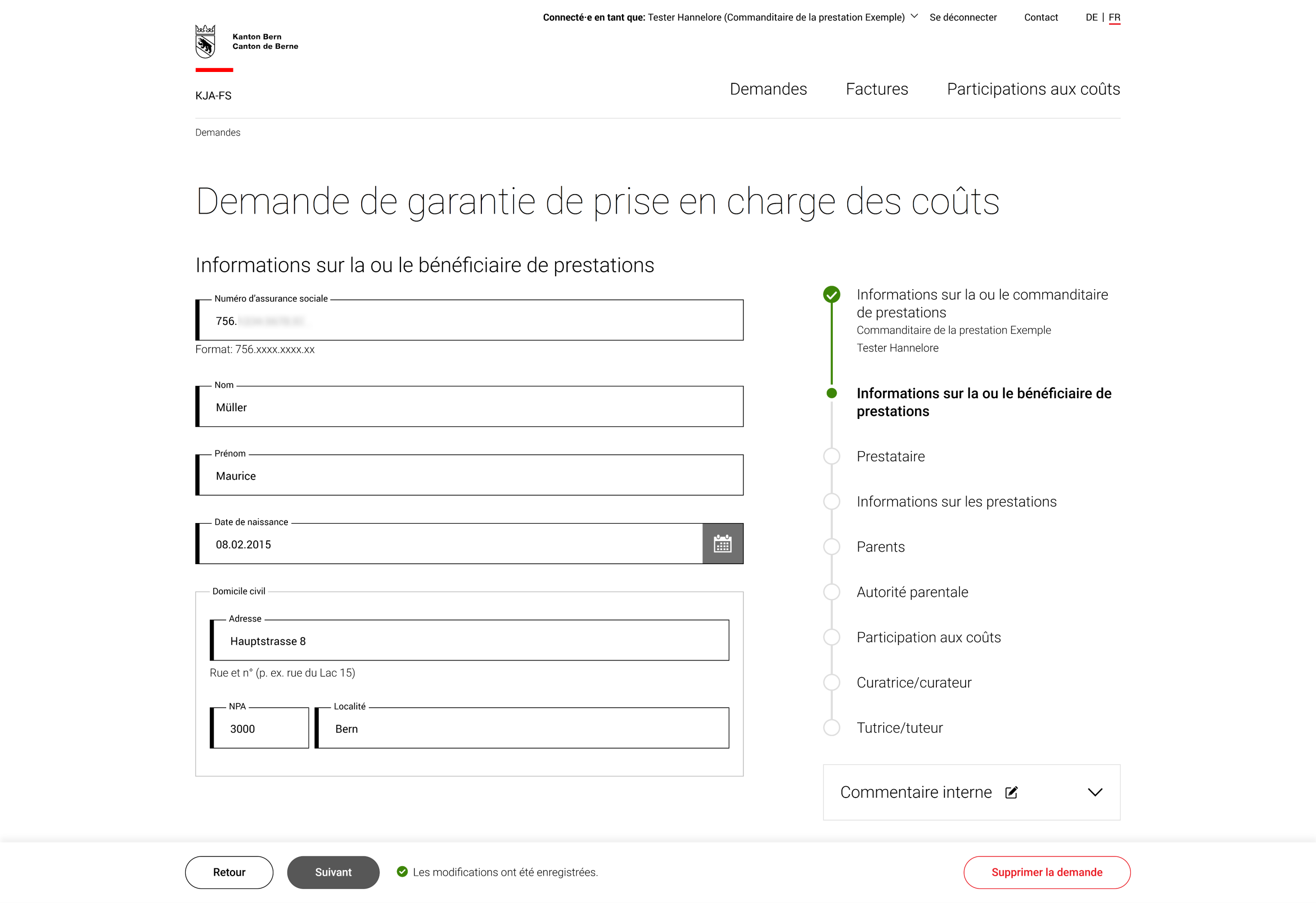
À l’étape «Informations sur la ou le bénéficiaire de prestations», veuillez inscrire les données dans les champs, qui sont tous obligatoires.
Prestataire
Dieser Schritt wird unterschiedlich dargestellt, je nachdem, ob es sich um eine Kostengutsprache oder eine Verfügung Schulinspektorat handelt – oder um einen Pflegevertrag.
Garantie de prise en charge des coûts et décision de l’inspection scolaire
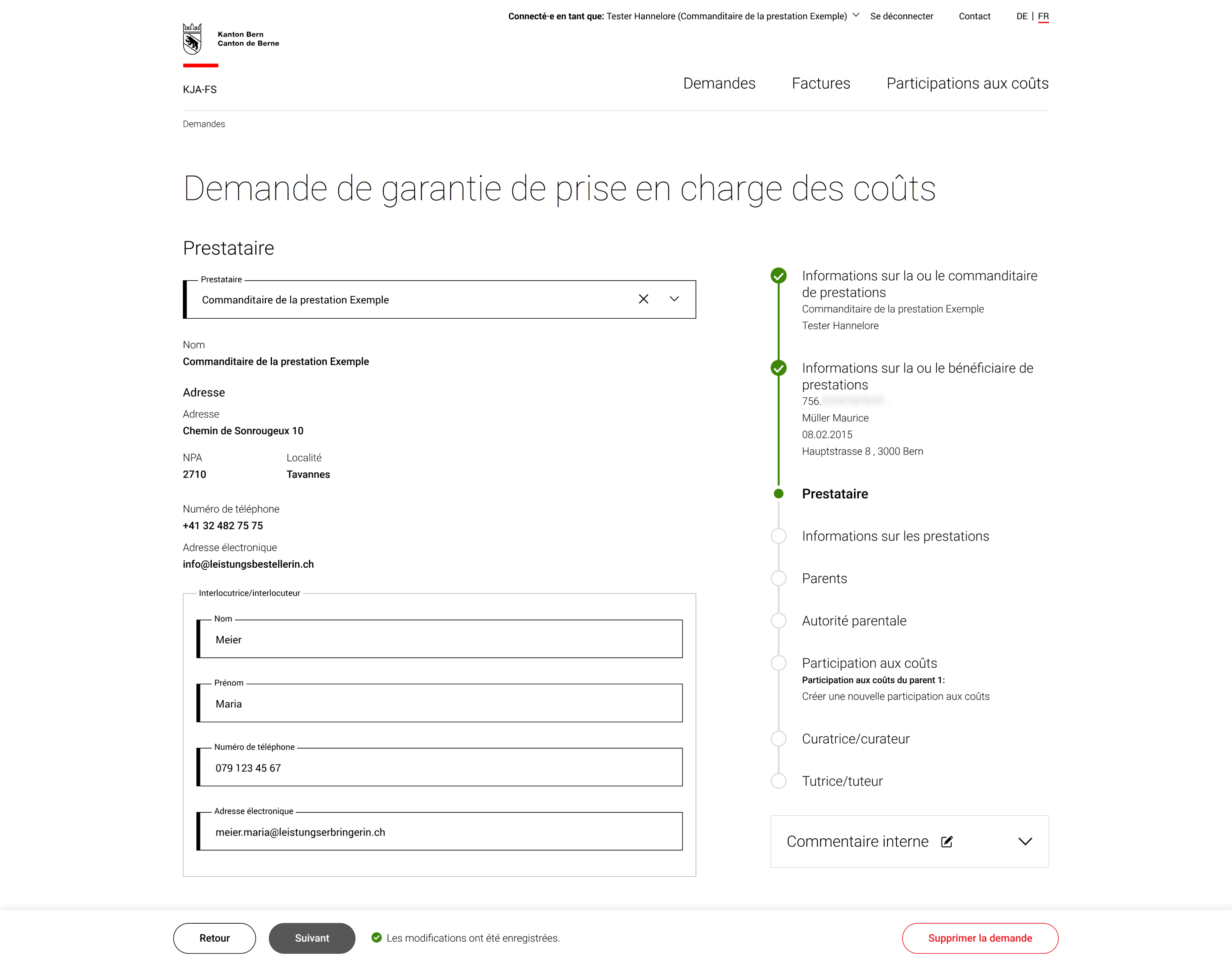
Choisissez l’institution qui fournit la prestation. Tapez son nom pour la trouver. Dès que vous avez sélectionné une institution dans le champ «Prestataire», les informations la concernant s’affichent. Elles ne peuvent pas être modifiées.
Si le prestataire en question n’est pas visible dans la liste, sélectionnez, après avoir introduit le nom, «Enregistrer de nouveaux prestataires». Vous pouvez maintenant saisir les données comme le nom de l’institution, son adresse, son numéro de téléphone et son adresse électronique.
Introduisez par ailleurs le nom de l’interlocutrice ou de l’interlocuteur de l’institution en saisissant son nom, son prénom, son numéro de téléphone et son adresse électronique.
Contrat de placement
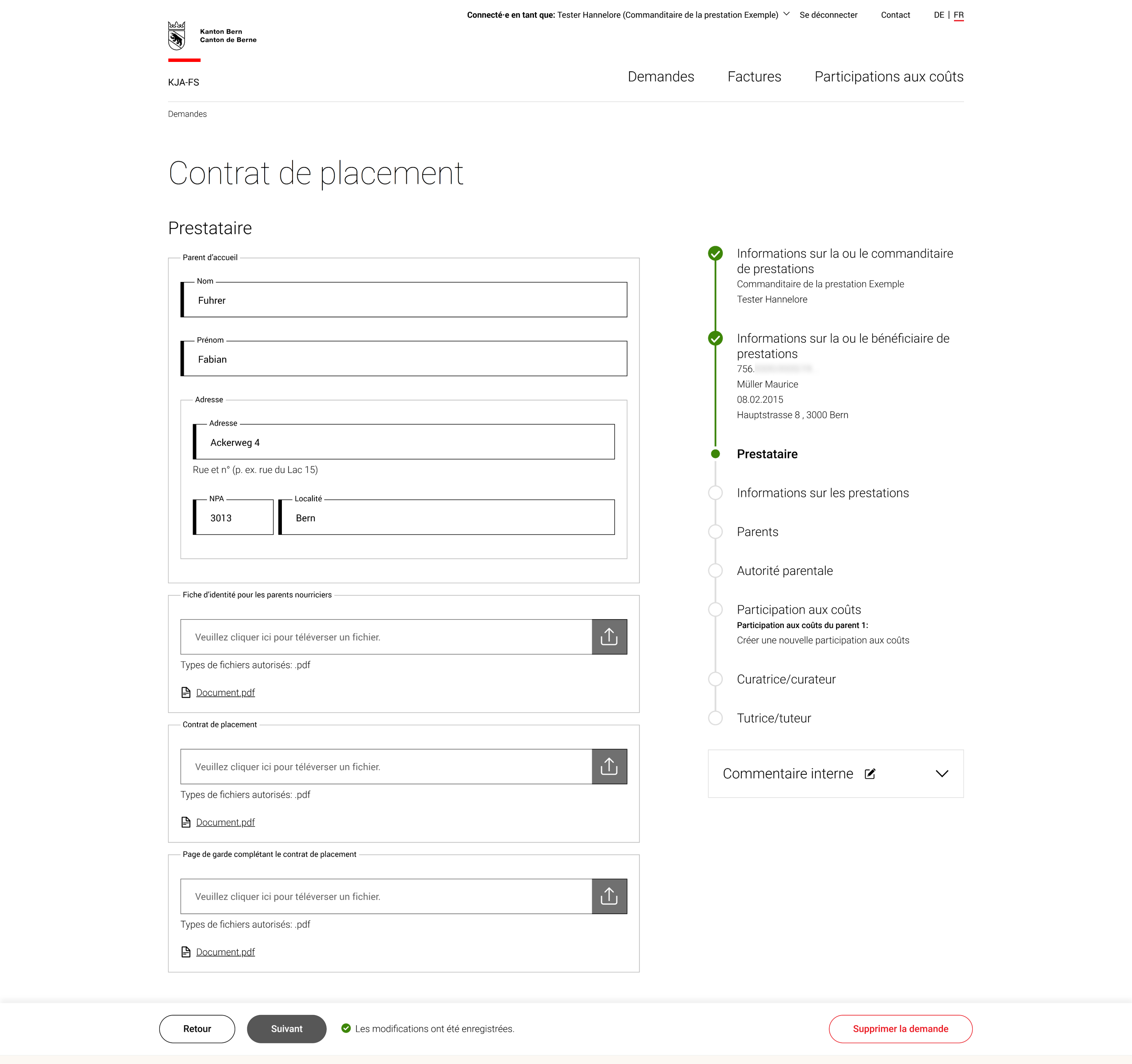
Introduisez les noms et prénom de la personne assurant l’accueil. S’il s’agit d’une famille d’accueil (parents nourriciers), il suffit de fournir le nom de l’un des parents. Saisissez l’adresse et téléversez la fiche d’identité ad hoc. Procédez ensuite au téléversement du contrat de placement ainsi que de la page de garde complétant le contrat.
Informations sur les prestations
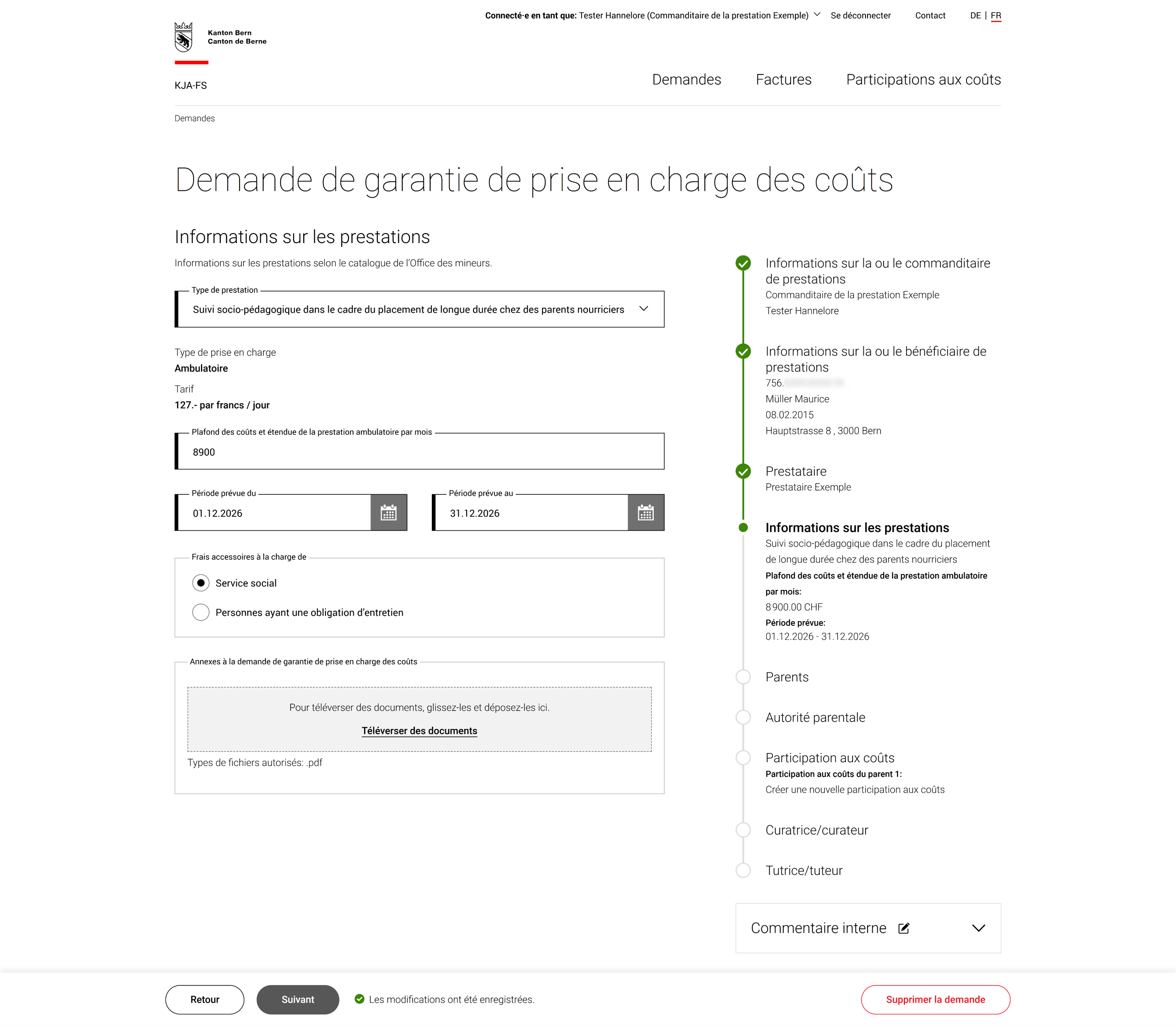
Sélectionnez le type de prestation concerné. Tapez quelques caractères pour que les types de prestations pertinents apparaissent. Dès que vous avez choisi une prestation, les informations de détail la concernant s’affichent.

Wählen Sie die Leistungsart «Amb Lstg SPF (sozialpädagogische Familienbegleitung)», müssen Sie Zusatzangaben zur Leistung erfassen. Wählen Sie eine oder mehrere Optionen und begründen Sie Ihre Auswahl im entsprechenden Eingabefeld.
Trifft keine Zusatzangabe zu, wählen Sie «Keine Zusatzangabe».
S’il s’agit d’une garantie de prise en charge des coûts ou d’une décision de l’inspection scolaire, vous devez fournir le prix de la prestation, ce qui n’est pas le cas pour le contrat de placement.
Veuillez indiquer la période prévue pour la prestation. Si la ou le destinataire de la prestation fête ses 18 ans au cours de la période concernée, vous devez fournir un motif conformément à l’article 3 LPEP.
Vous devez par ailleurs préciser si les frais accessoires sont pris en charge par le service social ou par la personne ayant une obligation d’entretien. Si vous appartenez à l’inspection scolaire, vous pouvez choisir le champ «Inconnu·e». L’OM complétera le champ lorsqu’il procédera à l’examen de la demande.
Dans le cas où une prestation est fournie par un prestataire sans contrat de prestations ou lorsqu’un nouveau prestataire est saisi, vous devez fournir une justification au sens de l’article 24 LPEP.
En ce qui concerne les garanties de prise en charge des coûts, vous pouvez téléverser des annexes sous forme de fichiers PDF. Pour les demandes de type «Décision de l’inspection scolaire», la décision de l’inspection doit être téléversée elle aussi.
Parents
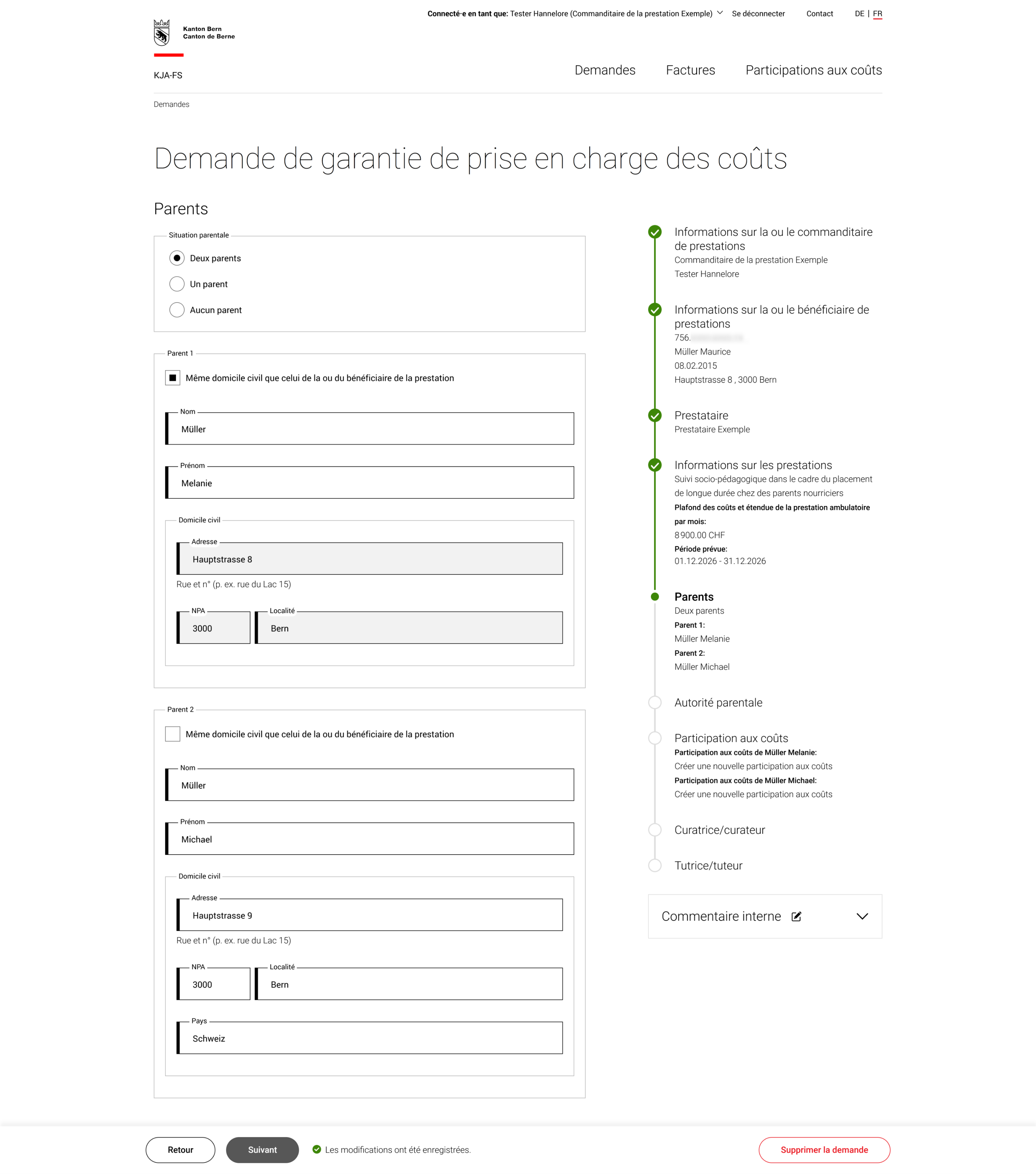
Indiquez la situation des parents. Introduisez les noms et prénoms de ces derniers ainsi que leur adresse. Si l’adresse est identique à celle de la ou du bénéficiaire de la prestation, veuillez cocher la case «Même domicile que celui de la ou du bénéficiaire de la prestation».
Autorité parentale

À l’étape «Autorité parentale», veuillez indiquer qui détient l’autorité parentale et qui a la garde. Vous devez par ailleurs préciser si un parent a droit à une rente (AI, caisse de pension, AVS), à des prestations complémentaires ou bénéficie de l’aide sociale. Choisissez pour chaque catégorie l’option qui convient dans les champs proposés.
Participation aux coûts
Cette étape est facultative si vous êtes un service d’inspection scolaire. C’est l’OM qui la complète lors de l’examen de la demande. En tant que service social, vous êtes compétent en matière de participation aux coûts.
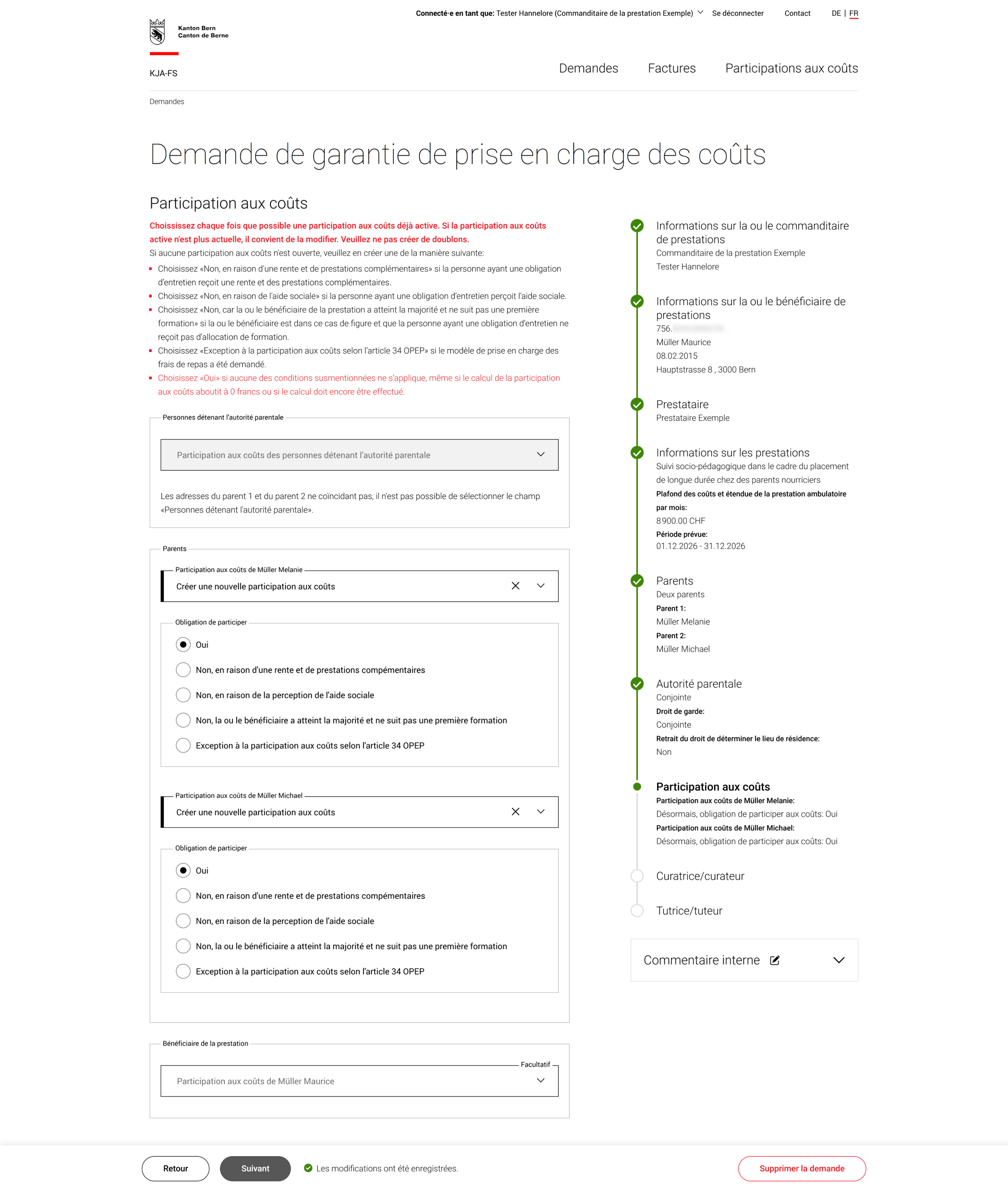
À l’étape «Participation aux coûts», sélectionnez pour les parents et, si nécessaire, pour la ou le bénéficiaire de la prestation, une participation aux coûts adéquate. Dans la mesure du possible, il s’agit toujours d’utiliser une participation aux coûts déjà existante.
Si des informations inscrites dans l’actuelle participation aux coûts ne sont plus actuelles, il s’agit ensuite de les adapter (Adapter les participations aux coûts).
Dans le cas où les deux parents vivent à la même adresse, une participation aux coûts commune est calculée sous «Personnes détenant l’autorité parentale». Si les parents ne font pas ménage commun, une participation aux coûts distincte est établie pour chacun d’entre eux. Le système KJA-FS vous fournit de l’aide en comparant automatiquement les adresses des parents. Si elles sont identiques, seul le champ «Personnes détenant l’autorité parentale» doit alors être rempli.
S’il n’existe encore aucune participation aux coûts pour l’unité d’imputation (personne ou organisme assumant les coûts), veuillez sélectionner «Créer une nouvelle participation aux coûts». Vous devez ensuite fournir les données relatives à l’obligation de participer:
- Choisissez «Obligation de participer, Oui» si un montant est calculé. Faites de même si le calcul de la participation aux coûts aboutit à 0 francs ou si le calcul doit encore être effectué.
- Si la personne (unité d’imputation) reçoit l’aide sociale, une rente ou des prestations complémentaires ou si la ou le bénéficiaire de la prestation a atteint la majorité et ne suit plus une première formation, choisissez, sous «Obligation de participer», le motif adéquat parmi les options proposées («Non, en raison d’une rente et de prestations complémentaires», «Non, en raison de l’aide sociale» ou «Non, la ou le bénéficiaire de la prestation a atteint la majorité et ne suit pas une première formation»).
- Sélectionnez «Exception à la participation aux coûts selon l’article 34 OPEP» s’il existe une telle exception (Exception à la participation aux coûts selon l’article 34 OPEP).
Une participation aux coûts est créée avec le statut «Nouveau». Si vous travaillez dans un service social, il vous incombe de saisir la participation aux coûts et de la déposer. Si vous travaillez à l’inspection scolaire, c’est l’OM qui s’en charge.
Curatrice/curateur
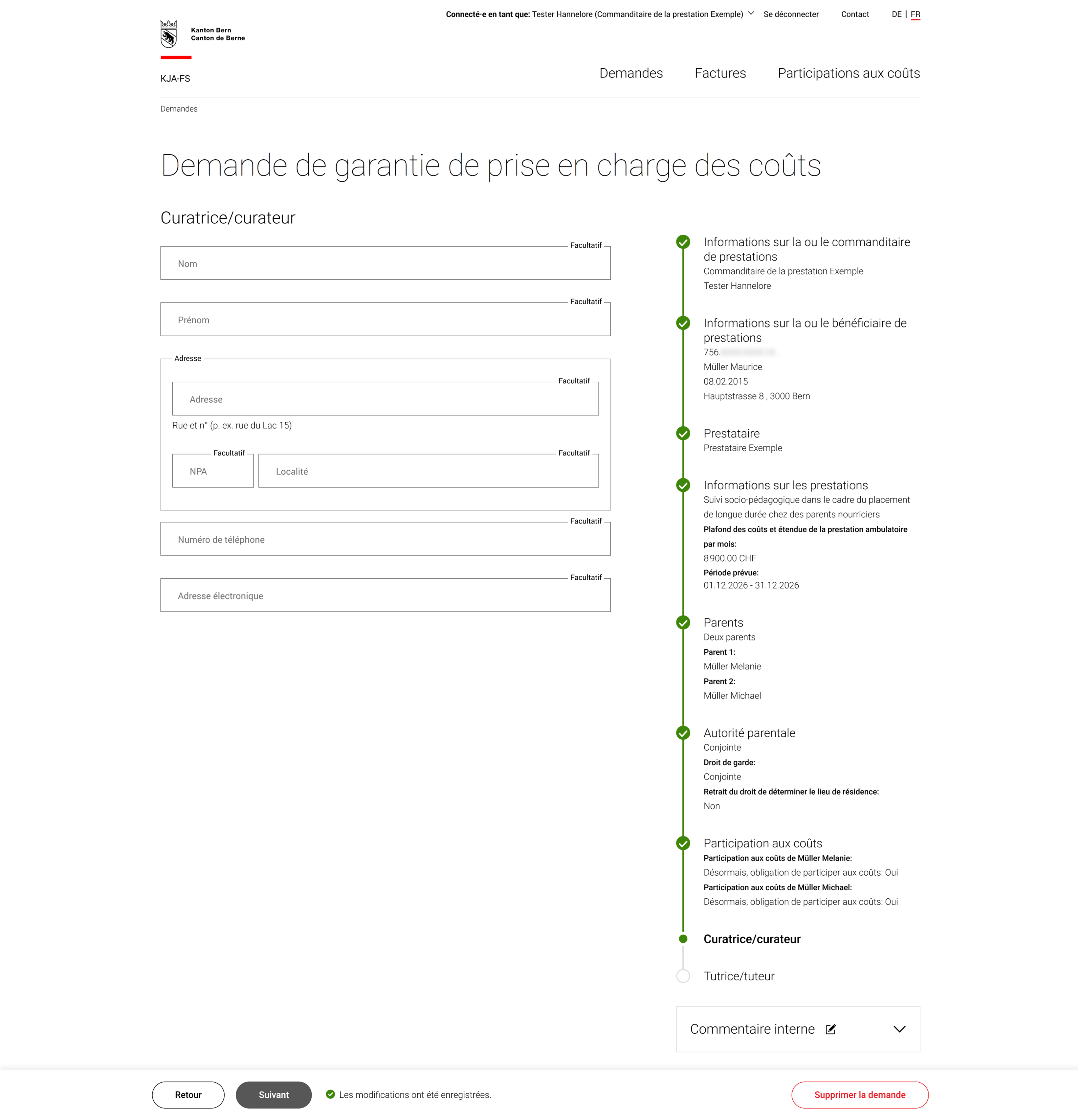
À l’étape «Curatrice/curateur», vous saisissez les données de contact de la personne responsable mais uniquement lorsqu’une curatelle a été instituée pour la ou le bénéficiaire de la prestation. Si tel est le cas, introduisez les nom, prénom, adresse postale, numéro de téléphone et adresse électronique de la personne responsable. En l’absence de curatelle, vous pouvez ignorer cette étape.
Tutrice/tuteur
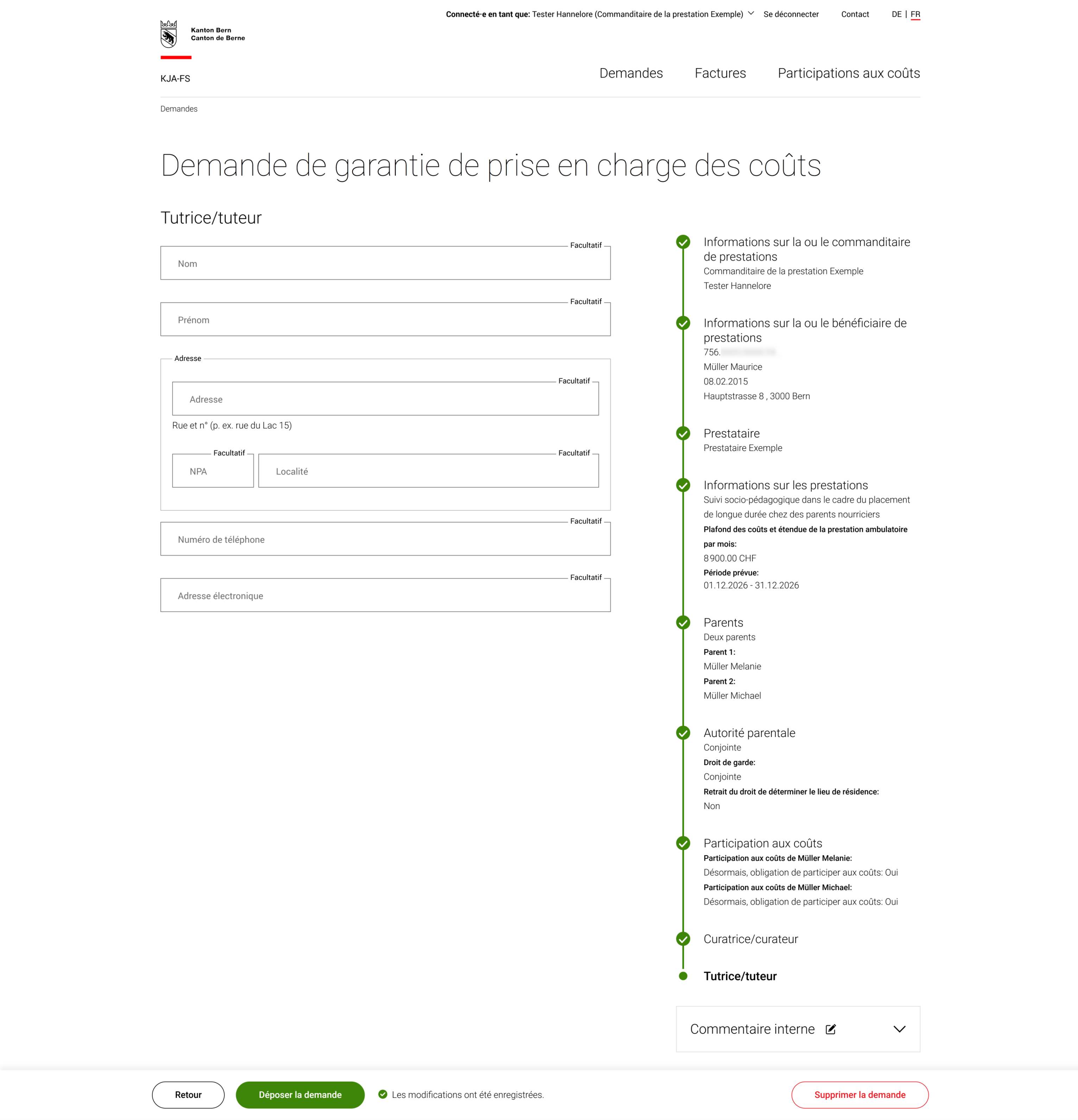
À l’étape «Tutrice/tuteur», vous saisissez les données de contact de la personne responsable mais uniquement lorsqu’une tutelle a été instituée pour la ou le bénéficiaire de la prestation. Si tel est le cas, introduisez les nom, prénom, adresse postale, numéro de téléphone et adresse électronique de la personne responsable. En l’absence de tutelle, vous pouvez ignorer cette étape.
Liste des demandes
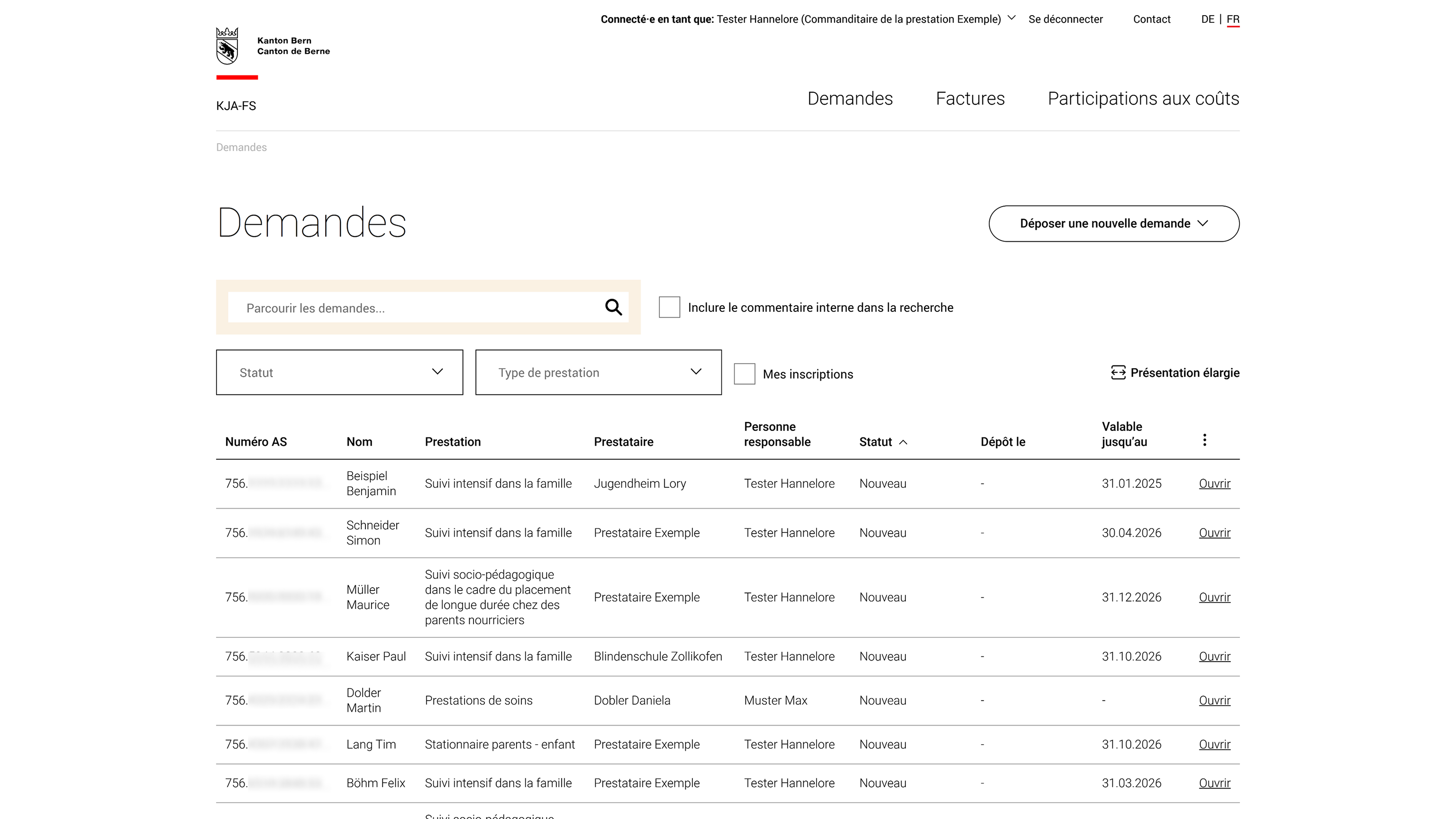
Vous trouvez à cette page une liste de toutes les demandes pour lesquelles votre organisation est inscrite en tant que commanditaire d’une prestation. Les demandes peuvent porter le statut «Nouveau», «Transmission», «Demande acceptée», «Demande rejetée» et «Demande clôturée».
Il est possible, au moyen du champ ad hoc, de rechercher les demandes à partir d’un numéro d’assurance sociale, d’un nom et d’un prestataire. À droite du champ de recherche, si vous cochez la case «Inclure le commentaire interne dans la recherche», ce commentaire est alors également pris en compte.
Vous pouvez par ailleurs utiliser les filtres de recherche en fonction du statut de la demande et du type de prestation. Si la case «Mes inscriptions» est cochée, seules les demandes dans lesquelles vous êtes inscrite ou inscrit en tant que personne responsable s’afficheront. Vous pouvez également combiner plusieurs filtres.
Chaque ligne du tableau correspond à une seule demande. Les principales informations sont affichées: le numéro d’assurance sociale (AS) et le nom de la personne concernée, la prestation demandée ou acceptée, le prestataire, le statut actuel, la date du dépôt, la date de la fin de la prestation ainsi que le commentaire interne.
La configuration des colonnes permet de choisir de manière individuelle les colonnes qui doivent s’afficher.
Le menu d’actions, ou menu à trois points, à droite de la page, permet d’ouvrir un élément. Un clic à n’importe quel endroit de la ligne permet d’ouvrir l’inscription.
Détail de la demande
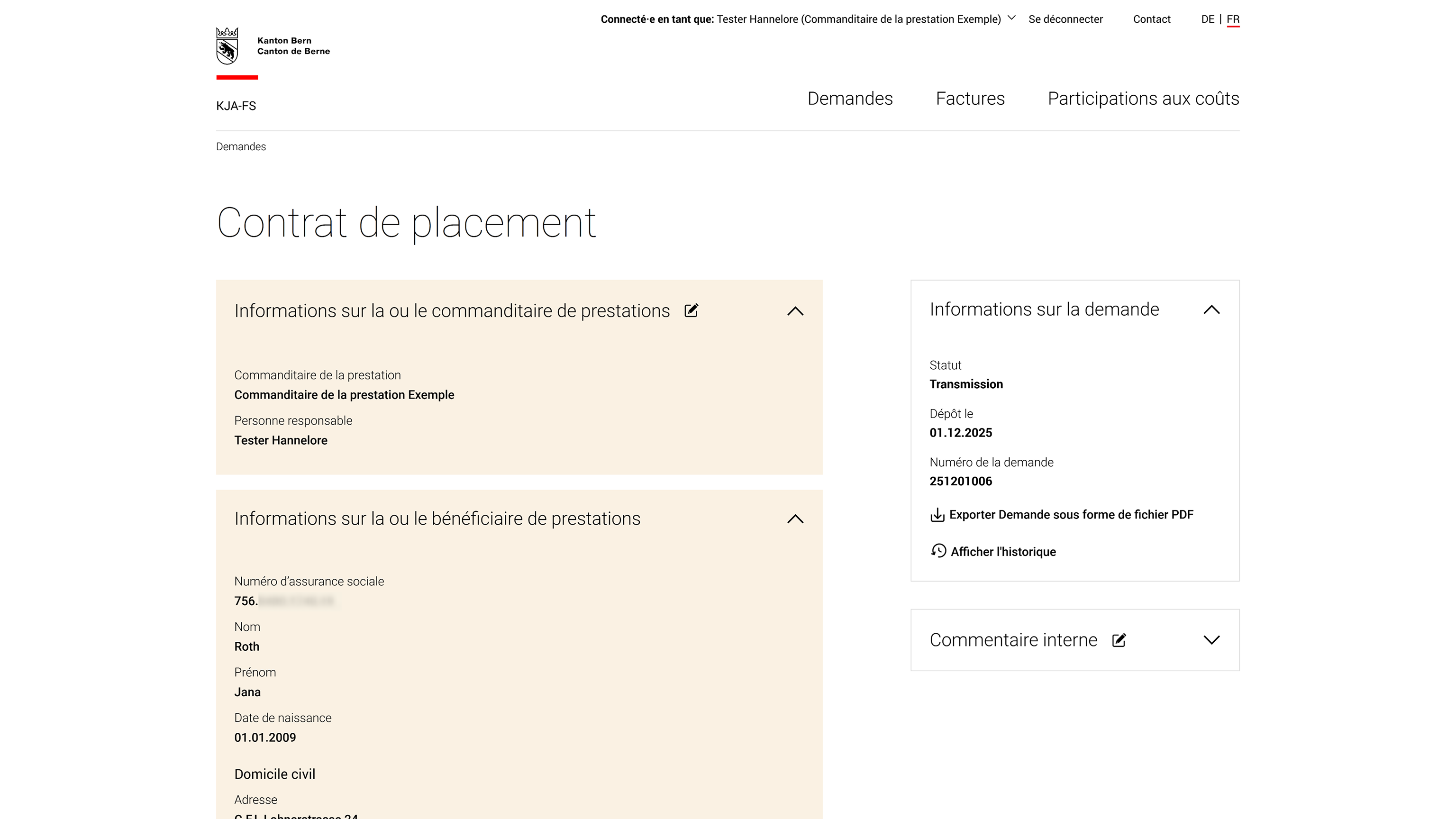
Une fois la demande déposée, elle a le statut «Transmission». L’OM va maintenant l’examiner. Si vous ouvrez la demande après l’avoir transmise, vous voyez toutes les informations qu’elle contient. Sur la partie droite de la page, vous trouvez les données importantes comme le statut, la date de dépôt et le numéro de la demande.
Traitement de la demande
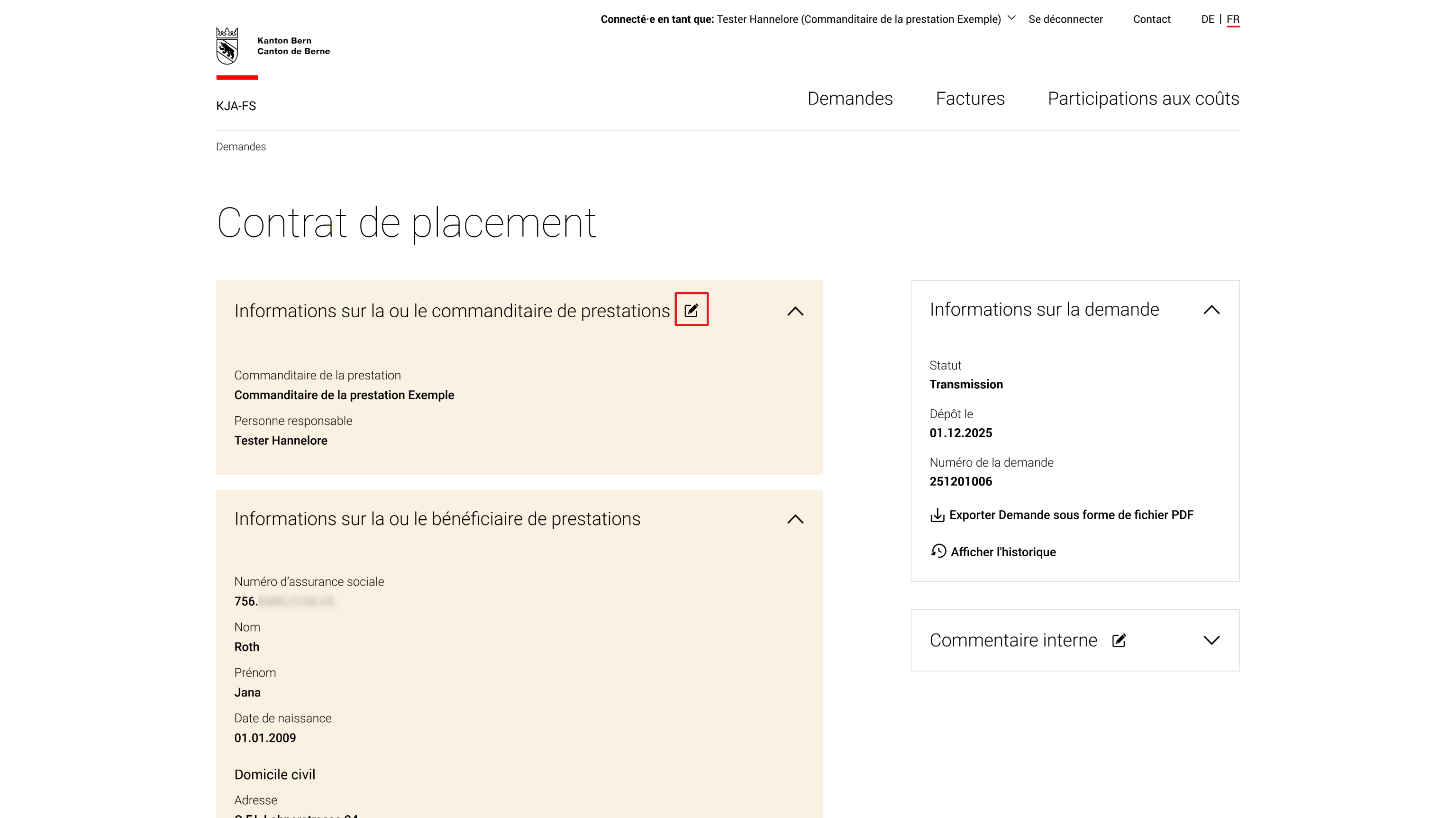
Vous pouvez, en tant que commanditaire de la prestation, traiter différentes étapes à partir du détail de la demande. Si vous êtes membre d’un service social ou de l’inspection scolaire, vous avez la possibilité de modifier les données de la personne responsable à l’étape «Informations sur la ou le commanditaire de prestations».
Les membres des services sociaux peuvent en outre adapter le nom et l’adresse des parents à l’étape «Parents» et la participation aux coûts à l’étape «Participation aux coûts».
Pour modifier un élément, cliquez sur le pictogramme (stylo) dans le détail de la demande.
La demande s’ouvre en mode édition et vous pouvez adapter les données.
Sauvegardez les modifications en cliquant sur «Reprendre les modifications» dans le bloc de la partie droite de la page. Vous pouvez aussi rejeter les modifications.

Des modifications sont possibles lorsque la demande porte le statut «Transmission», «Demande acceptée» et «Demande clôturée».
Examen de la demande
La demande, une fois déposée, a le statut «Transmission». Elle est alors examinée par l’OM. Si la demande est acceptée, elle a le statut «Demande acceptée». Dans le cas contraire, son statut est modifié en «Demande rejetée». Vous voyez alors la justification sous la forme d’une notification en haut du détail de la demande.
Il existe pour chaque demande une période qui correspond à la durée pendant laquelle la prestation est fournie. Une fois cette période écoulée, le statut passe automatiquement à «Demande clôturée».
En tant que commanditaire de la prestation, vous pouvez, tout comme l’OM, clôturer une demande de manière anticipée. Une nouvelle date à partir de laquelle la prestation prend fin et la demande acquiert le statut de «Demande clôturée» est alors fixée.
Clôturer la demande de manière anticipée
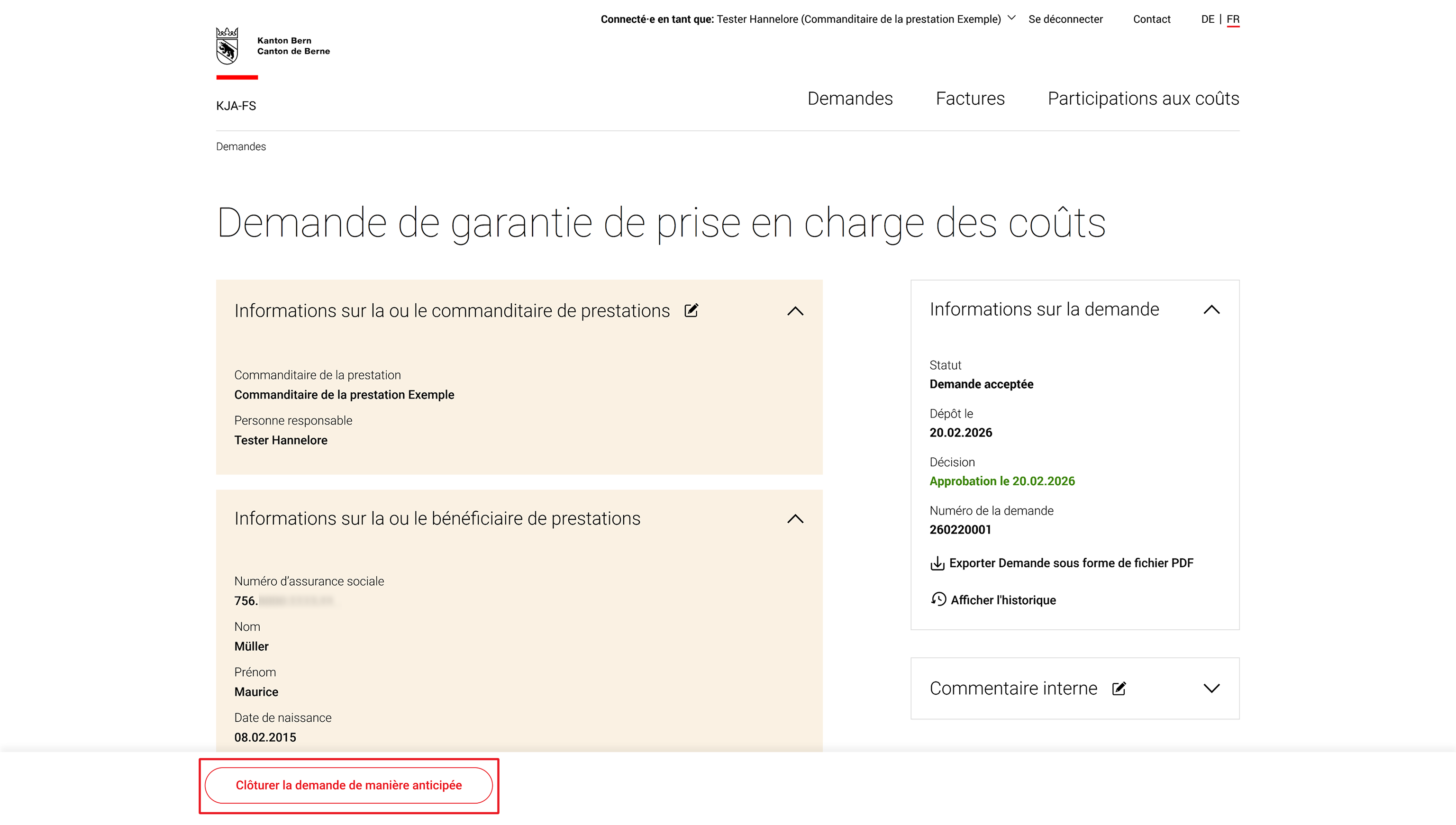
Lorsqu’une prestation prend fin avant la date prévue, vous pouvez clôturer de manière anticipée la demande approuvée à son sujet dans le système KJA-FS. Ouvrez la demande en question et sélectionnez dans la barre d’action la fonction «Clôturer la demande de manière anticipée». Introduisez la date à laquelle la prestation prend effectivement fin. À la date indiquée, le système fait automatiquement passer le statut de la demande à celui de «Demande clôturée».
Exporter la demande
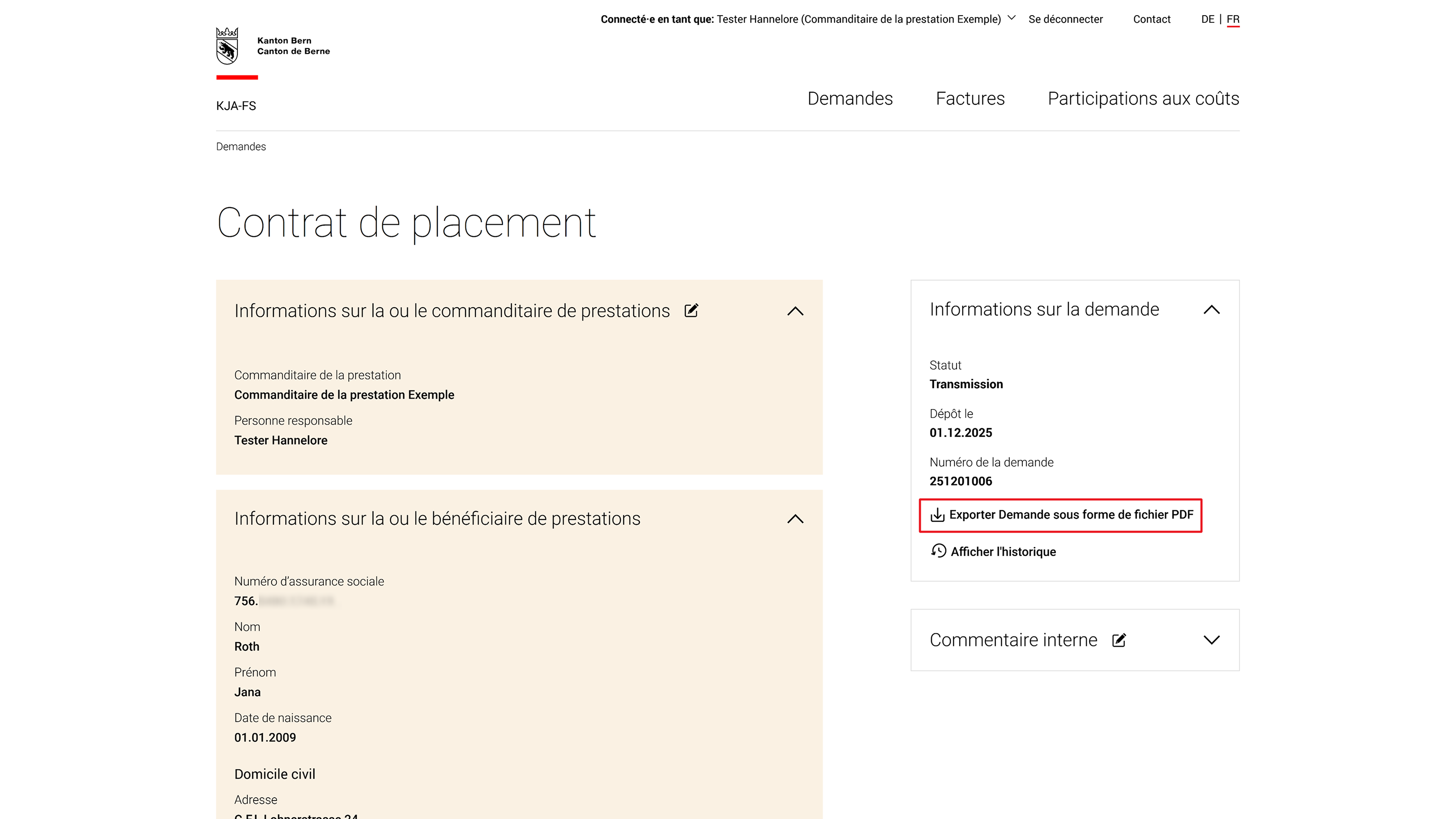
Dans le système KJA-FS, vous pouvez télécharger chaque demande sous forme de fichier PDF. À cet effet, ouvrez le détail de la demande et cliquez dans le bloc situé sur la droite de la page sur «Exporter la demande sous forme de fichier PDF». Le téléchargement démarre automatiquement et vous retrouvez ensuite le fichier PDF dans votre répertoire Téléchargements (ou Downloads).
Historique de la demande
Les fonctions essentielles de l’historique sont décrites ici: Historique.
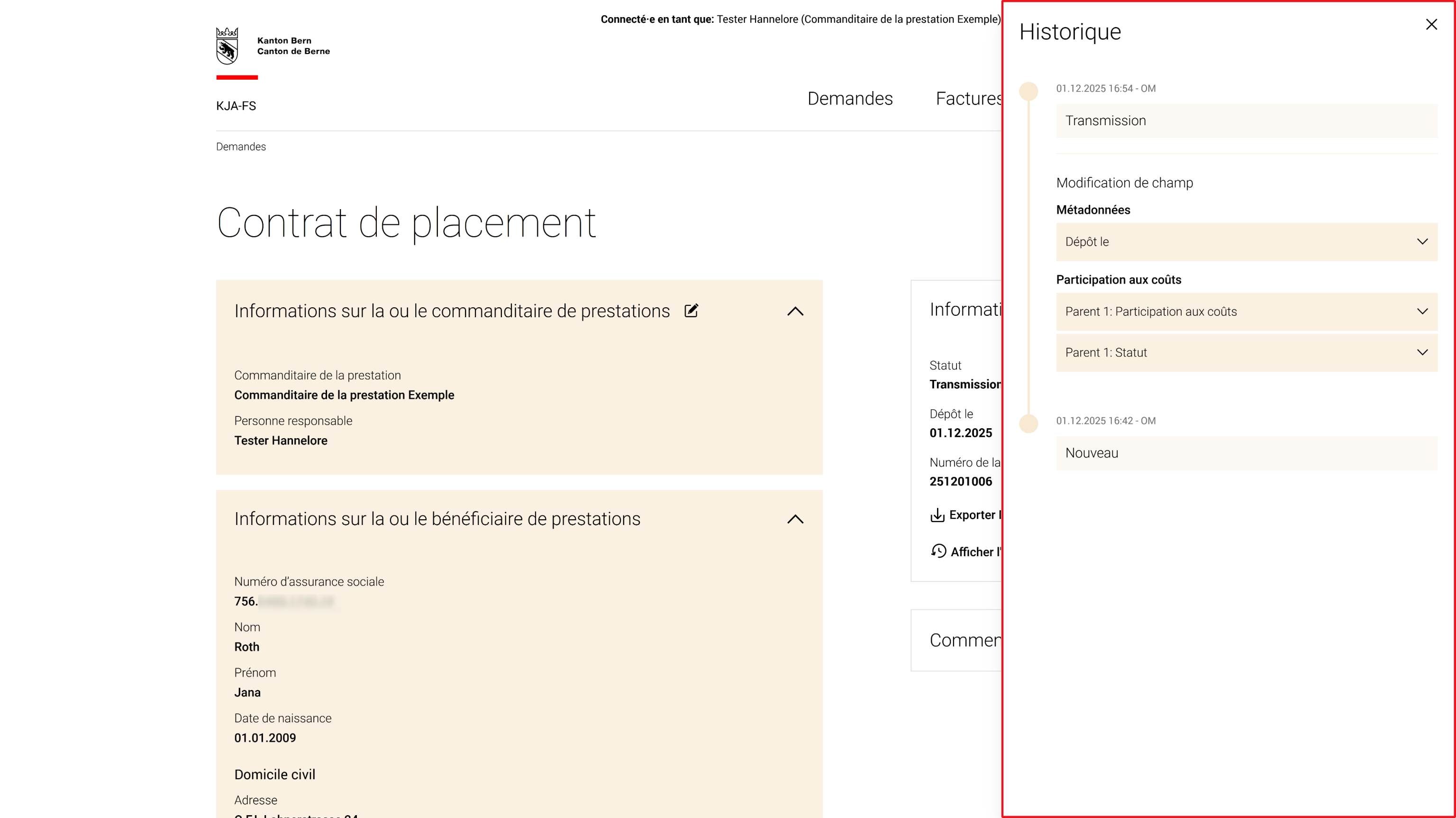
Dans l’historique d’une demande, vous avez accès à toutes les modifications qu’une demande a subies au cours de son traitement. Vous voyez parmi celles-ci
- les changements de statut («Transmission», «Demande approuvée», «Demande rejetée», «Demande clôturée»),
- les modifications de champ propres à la demande.
Chaque inscription comporte la date à laquelle une modification a été faite et le nom de l’organisation qui l’a effectuée.
Les explications concernant chaque statut lié à la demande figurent au début du chapitre intitulé Statut de la demande et signification.
Vue d’ensemble du guide d’utilisation
- Introduction et informations généralesVue d’ensemble de l’application KJA-FS, des groupes d’utilisatrices et d’utilisateurs et des rôles pertinents
- Connexion et gestion des accèsDemander un accès, se connecter et gérer les comptes dans l’application KJA-FS
- Principes de baseVue d’ensemble de la structure de l’interface utilisatrice ou utilisateur et de la navigation dans l’application KJA-FS
- DemandesL’essentiel au sujet des demandes, des types de demandes et de leur statut dans l’application KJA-FS
- Participations aux coûtsSaisir, gérer et suivre les participations aux coûts
- FacturesConsulter et vérifier les factures
- Assistance et contactVous obtiendrez ici l’assistance nécessaire en cas de questions ou de problèmes.