
Startseite
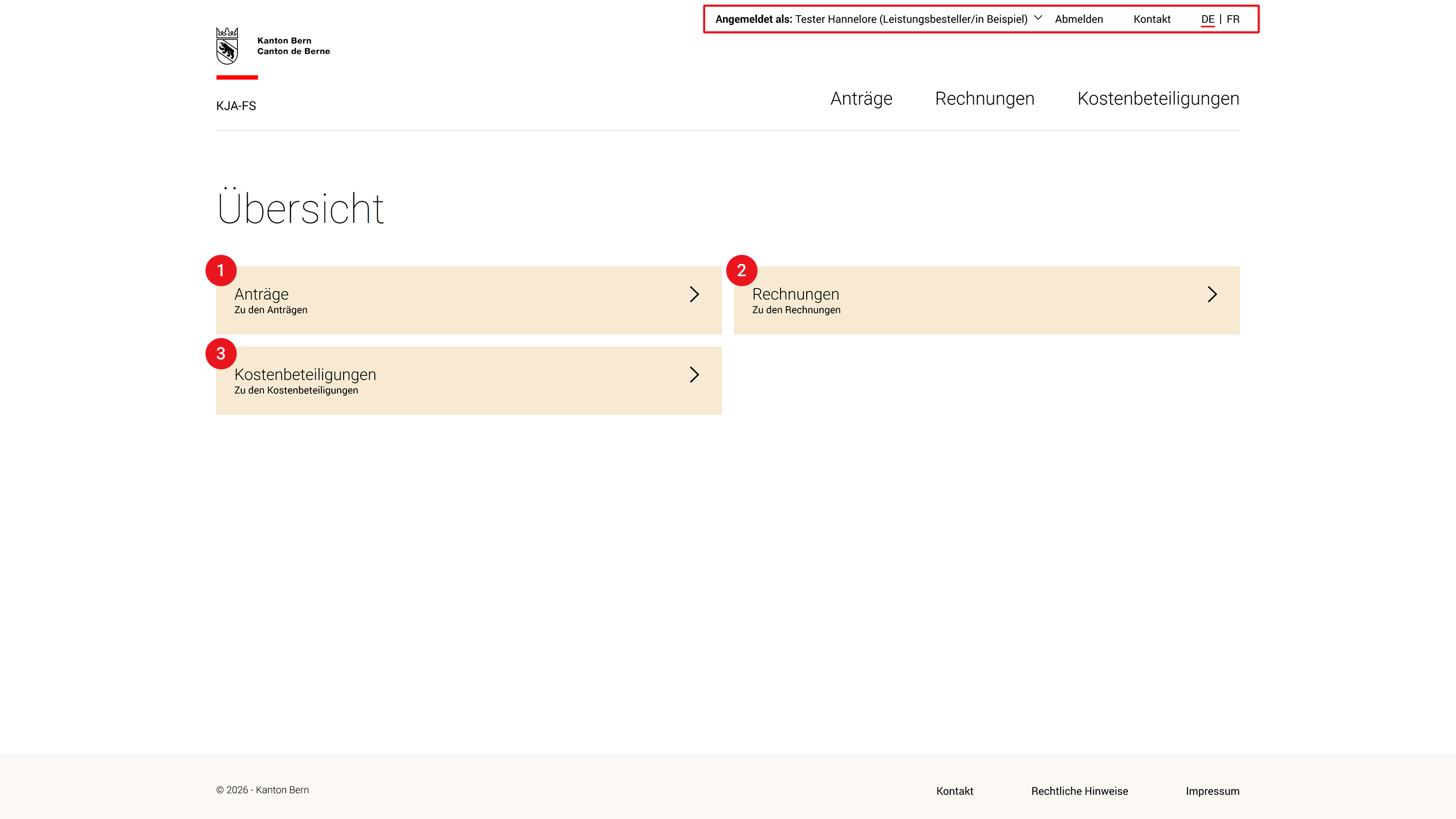
Nach dem Login gelangen Sie auf die Startseite. Oben rechts erscheint Ihr Name und in Klammern steht, mit welchem Mandat Sie angemeldet sind. Rechts daneben können Sie sich abmelden oder die Sprache ändern.
In der Hauptnavigation stehen die Bereiche «Anträge», «Rechnungen» und «Kostenbeteiligungen» zur Verfügung.
Auf der Startseite finden Sie unter dem Titel «Übersicht» dieselben Bereiche als Kacheln, die direkt zu den wichtigsten Funktionen führen:
1. Anträge
Hier sehen Sie eine Übersicht über alle Anträge, die Sie eingereicht haben. Zudem können Sie hier einen neuen Antrag einreichen.
2. Rechnungen
Sie sehen alle Rechnungen, die von einer Leistungserbringerin oder einem Leistungserbringer zu einem Antrag eingereicht wurden, bei dem Sie als Leistungsbestellerin oder Leistungsbesteller eingetragen sind. Ist Ihre Organisation ein Sozialdienst, prüfen Sie die Rechnung auf ihre Richtigkeit.
3. Kostenbeteiligungen
Für Sozialdienste sind im Bereich «Kostenbeteiligungen» alle erfassten Kostenbeteiligungen sichtbar. Hier können zudem neue Kostenbeteiligungen eingereicht werden.
Der Bereich «Kostenbeteiligungen» ist für Sie nur sichtbar, wenn Sie ein Sozialdienst sind. Als Schulinspektorat haben Sie mit diesem Bereich keine Berührungspunkte und können das Kapitel «Kostenbeteiligungen» ignorieren.
Am rechten unteren Bildschirmrand finden Sie Kontaktangaben, rechtliche Hinweise und das Impressum.
Aufbau der Bedienoberfläche
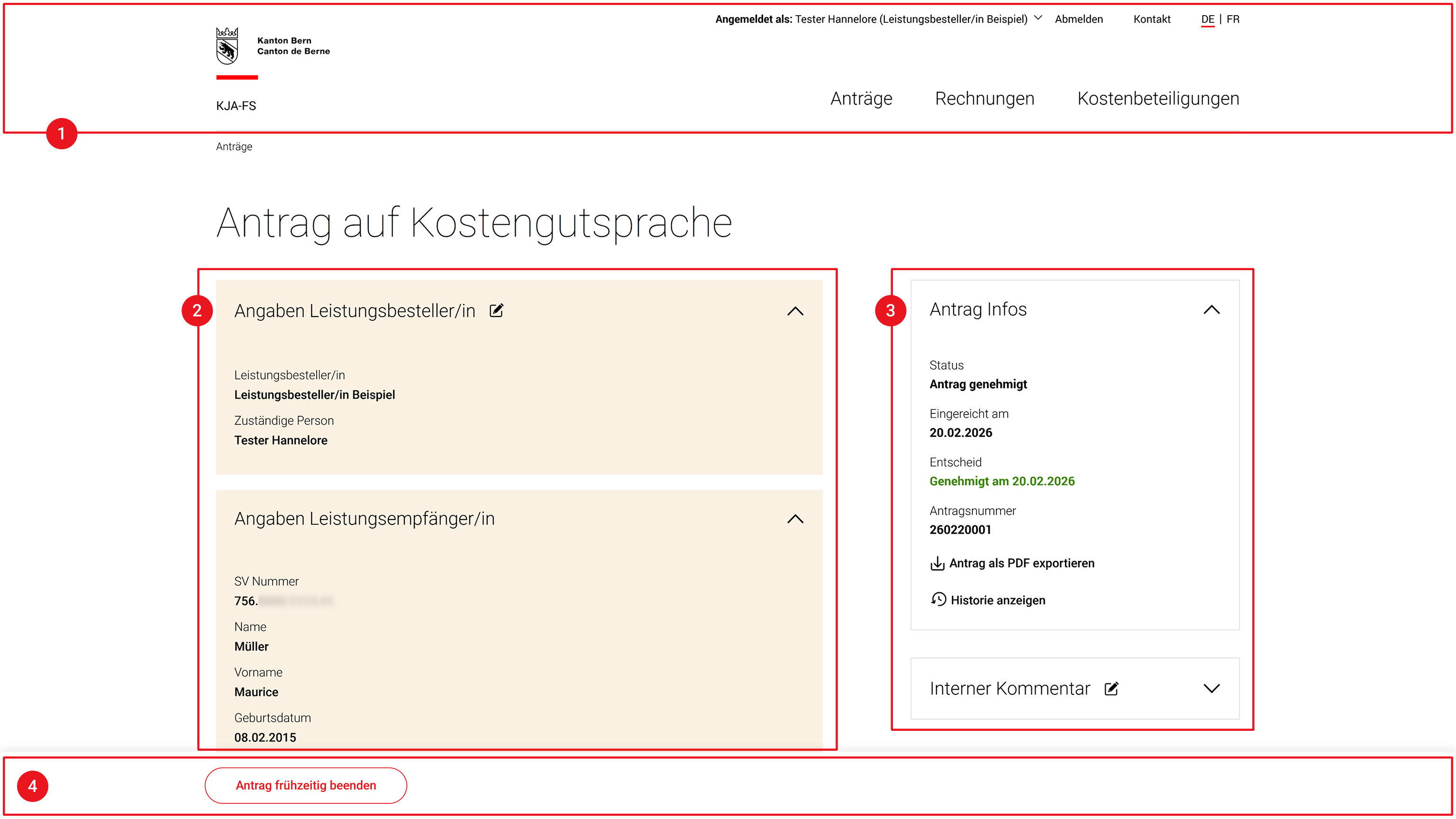
1. Kopfbereich
Der Kopfbereich befindet sich am oberen Rand der Seite. Er enthält zentrale Navigationselemente sowie die Sprachauswahl und den Login-Bereich. Hier können Sie jederzeit zu anderen Bereichen der Anwendung wechseln oder Ihr Profil verwalten.
2. Inhaltsbereich
Der zentrale Inhaltsbereich befindet sich in der Mitte der Seite. Er ist der Hauptarbeitsbereich der Anwendung.
3. Seitenleiste
Rechts auf der Seite befindet sich eine Seitenleiste mit zusätzlichen Informationen. Hier sind relevante Hintergrundinformationen stets sichtbar.
4. Aktionsleiste
Am unteren Bildschirmrand befindet sich eine fixierte Aktionsleiste. Sie bleibt sichtbar, auch wenn Sie nach unten scrollen. In dieser Leiste stehen alle wichtigen Aktionen bereit.
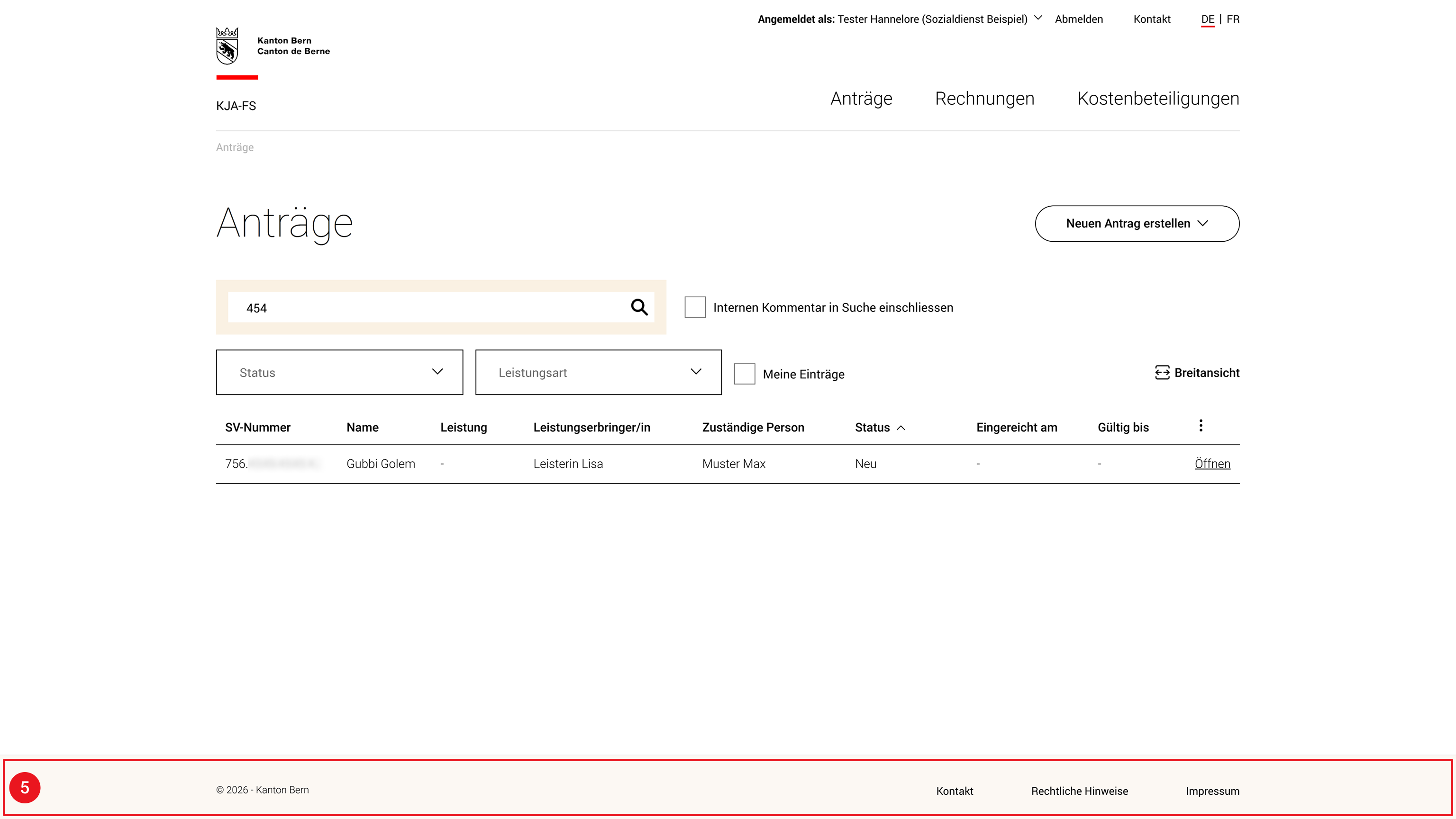
5. Fussbereich
Der Fussbereich befindet sich ganz unten auf der Seite. Er enthält wichtige Service-Links wie Kontakt, rechtliche Hinweise und Impressum.
Navigation in der Applikation
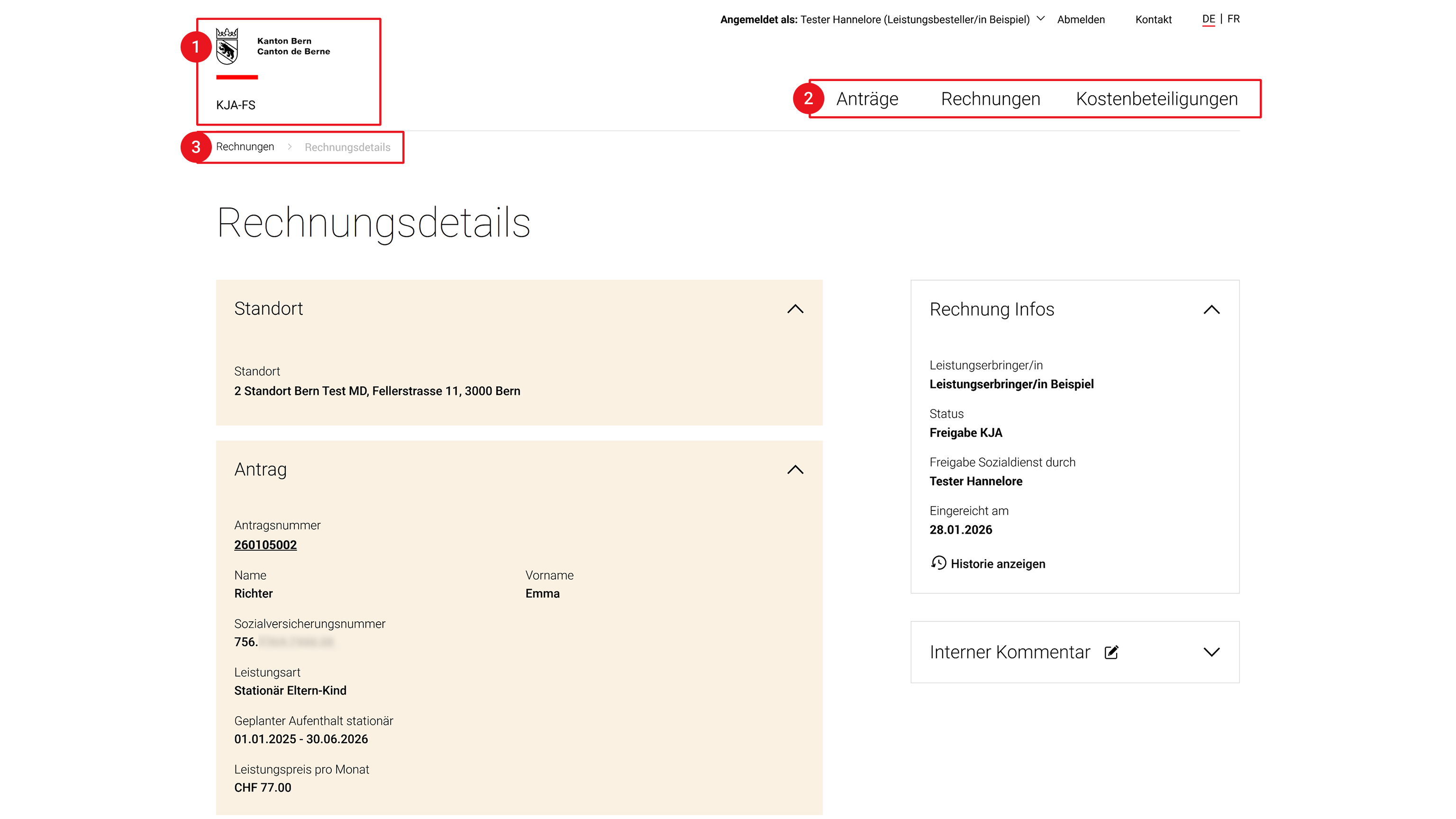
1. Startseite
Durch einen Klick auf das Logo des Kantons Bern gelangen Sie jederzeit zurück zur Startseite.
2. Hauptnavigation
In der Hauptnavigation sehen Sie alle zentralen Navigationspunkte und können einfach zwischen Anträgen, Rechnungen und – sofern Sie ein Sozialdienst sind – Kostenbeteiligungen wechseln.
3. Breadcrumbs
Die Breadcrumbs unterstützen Sie dabei, jederzeit zu erkennen, wo Sie sich in der Applikation befinden. Durch Anklicken eines vorherigen Elements gelangen Sie zum entsprechenden Bereich zurück.
Tabellen
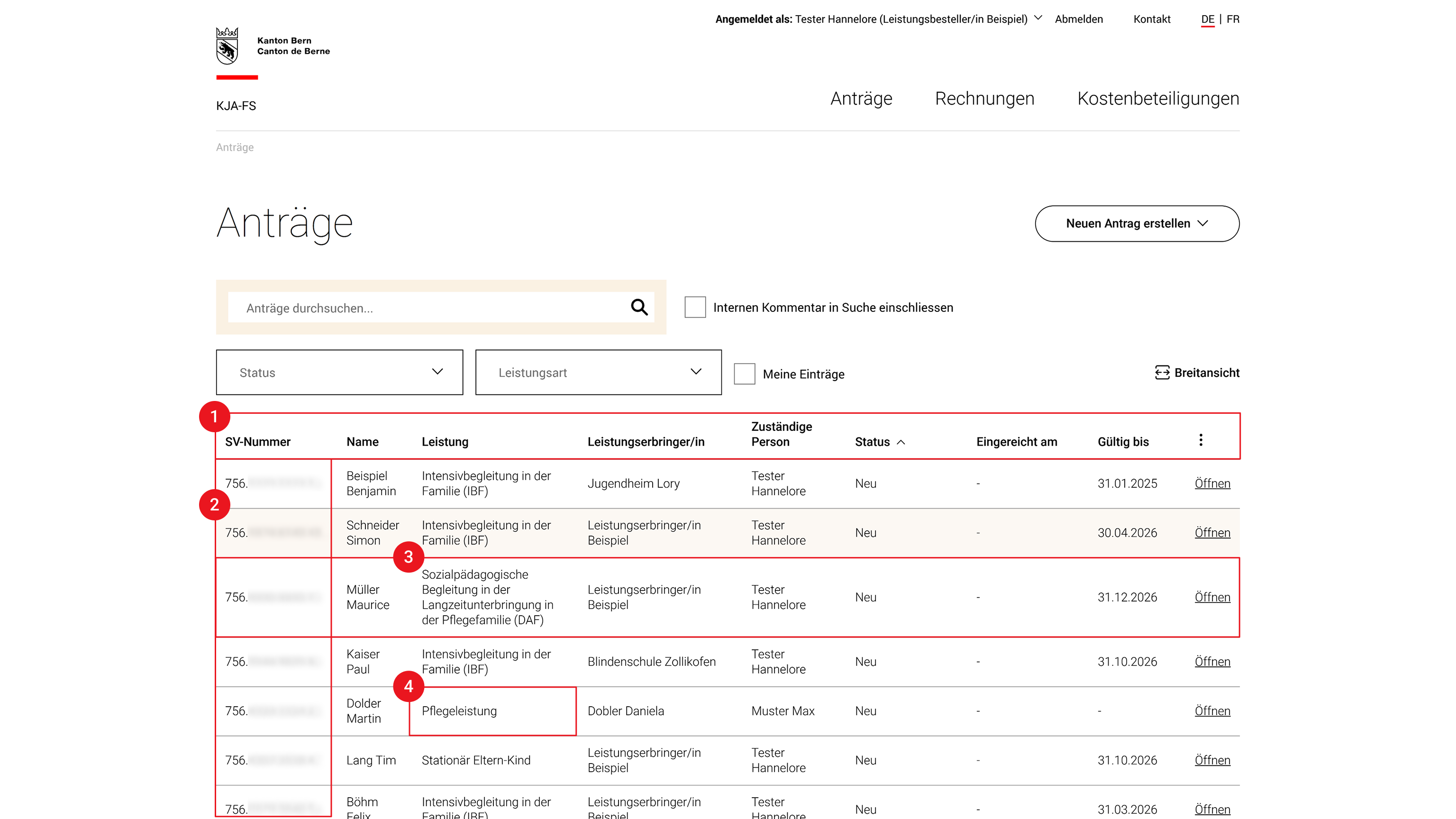
Tabellen dienen dazu, Informationen übersichtlich, strukturiert und gut vergleichbar darzustellen.
Eine farbliche Hinterlegung zeigt Ihnen, auf welchem Tabelleneintrag Sie sich gerade befinden. Mit einem Klick auf eine beliebige Stelle der Zeile wird der Eintrag geöffnet.
1. Kopfzeile
Die Kopfzeile ist die erste Zeile der Tabelle. Sie enthält die Spaltenbezeichnungen und zeigt, welche Information in welcher Spalte steht.
2. Spalten
Spalten bilden Kategorien oder Datentypen ab, zum Beispiel eine ID, einen Titel oder ein Datum. Ihre Inhalte sind vertikal angeordnet und beziehen sich jeweils auf denselben Informationstyp.
3. Zeilen
Zeilen verlaufen horizontal und bilden vollständige Datensätze. Sie enthalten alle relevanten Informationen zu einem Objekt, etwa zu einem Antrag oder einer Rechnung. Die Zeile, über der sich der Mauszeiger befindet, ist farblich hinterlegt. Mit einem Klick auf eine beliebige Stelle der Zeile öffnet sich der entsprechende Eintrag.
4. Zellen
Zellen liegen an den Schnittpunkten von Spalten und Zeilen und enthalten einzelne Werte wie Nummern, Namen oder Daten.
Funktionen von Tabellen
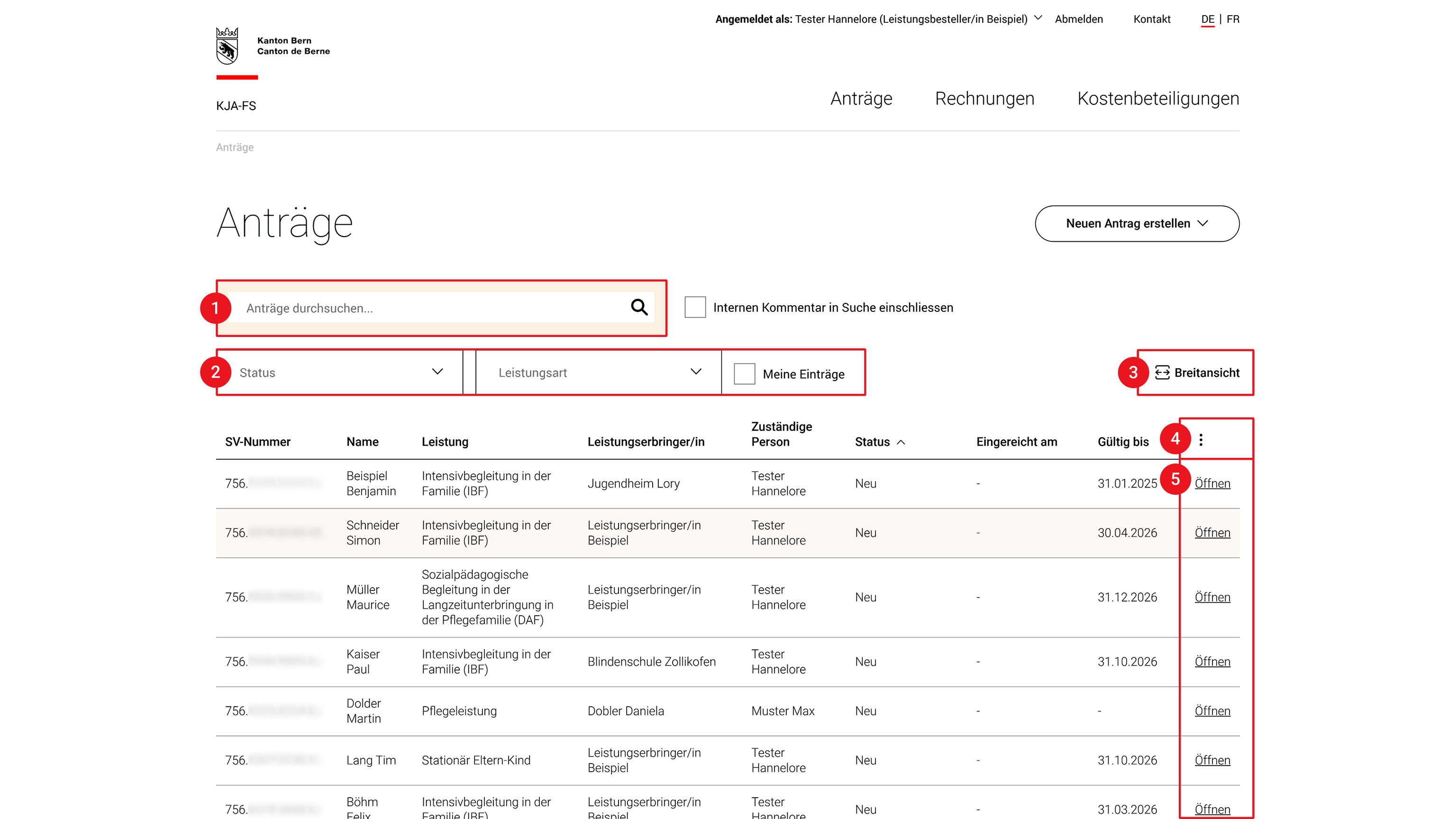
In allen Tabellen der Applikation stehen fünf grundlegende Funktionen zur Verfügung, mit denen Einträge einfach gefunden, gefiltert und bearbeitet werden können.
1. Suchfunktion
Über das Suchfeld können die Einträge der Tabelle nach beliebigen Begriffen durchsucht werden. Sobald ein Suchwort eingegeben wird, zeigt die Tabelle nur noch die passenden Treffer an.
2. Filterfunktion
Unterhalb der Suche stehen verschiedene Filter zur Verfügung. Mit ihnen lassen sich die angezeigten Einträge gezielt eingrenzen. Durch das Anwenden eines oder mehrerer Filter werden nur jene Datensätze angezeigt, die den ausgewählten Kriterien entsprechen. Eine Kombination aus Suchbegriff und verschiedenen Filtern ist möglich.
3. Breitansicht
Mit Klick auf «Breitansicht» wird die Tabelle über die gesamte Bildschirmbreite dargestellt. So steht mehr Platz zur Verfügung – besonders hilfreich, wenn viele Spalten eingeblendet sind. Die Einstellung bleibt auch dann bestehen, wenn Sie die Seite wechseln. Öffnen Sie jedoch eine andere Tabelle, muss die Funktion dort erneut aktiviert werden, da sie jeweils nur für die konkret verwendete Tabelle gilt.
4. Tabellenmenü
Mit Klick auf das Tabellenmenü öffnen Sie Aktionen, die sich auf die gesamte Tabelle beziehen. Hier können Sie beispielsweise die Spalten individuell konfigurieren und festlegen, welche Spalten angezeigt werden sollen. Dadurch lässt sich die Tabelle optimal an Ihre Bedürfnisse anpassen.
5. Zeilenaktionen
In jeder Tabellenzeile befindet sich ein Aktionsmenü (dargestellt durch ⋮). Darüber können Sie zusätzliche Funktionen zum jeweiligen Eintrag aufrufen. Ist nur eine Funktion vorhanden, wird diese ausgeschrieben – wie im Beispiel «Öffnen».
Spaltenkonfiguration
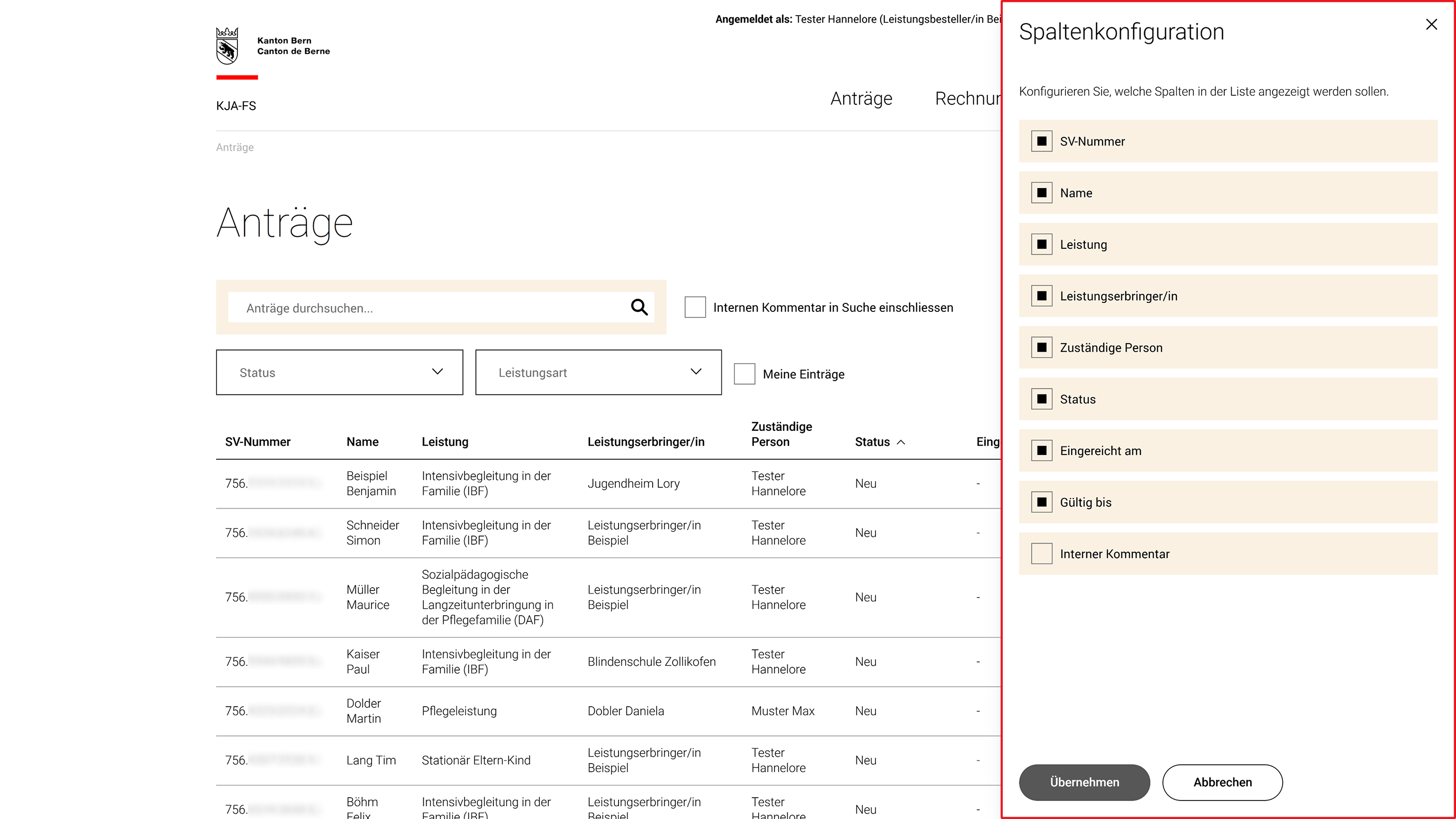
1. Klicken Sie im Tabellenmenü auf «Spaltenkonfiguration».
2. Daraufhin öffnet sich auf der rechten Bildschirmseite ein Bereich, in dem Sie festlegen können, welche Spalten in der Tabelle angezeigt werden sollen. Aktivieren oder deaktivieren Sie die gewünschten Spalten, um sie ein- oder auszublenden. Alle ausgewählten Spalten werden in der Tabelle angezeigt.
Akkordeons

Ein Akkordeon ist ein ausklappbares Element, das Inhalte übersichtlich strukturiert und bei Bedarf ein- oder ausblendet. Durch Anklicken der Titelzeile öffnet sich der Bereich und die enthaltenen Informationen werden sichtbar. Wird die Titelzeile erneut ausgewählt, schliesst sich der Bereich wieder und der Inhalt wird ausgeblendet. So lassen sich mehrere Abschnitte auf einer Seite platzsparend darstellen.
Historie

Eine Historie zeigt alle Schritte, die ein Antrag, eine Rechnung oder eine Kostenbeteiligung im Verlauf durchlaufen hat. Jede Änderung wird chronologisch erfasst, sodass jederzeit nachvollziehbar ist, wann welcher Status erreicht wurde und wer die Änderung vorgenommen hat.

Die Historie kann in der rechten Seitenleiste mit Klick auf «Historie anzeigen» geöffnet werden. Sie erscheint in einem separaten Bereich und bleibt sichtbar, während der restliche Seiteninhalt weiterhin erkennbar bleibt.
Internes Kommentarfeld

Sie haben bei Rechnungen, Anträgen und – wenn Sie in einem Sozialdienst arbeiten – bei Kostenbeteiligungen die Möglichkeit, einen internen Kommentar zu erfassen. Der interne Kommentar ist für alle Personen innerhalb Ihrer Organisation sichtbar.
Mit Klick auf das Bearbeitungssymbol öffnet sich der Bearbeitungsmodus. Das interne Kommentarfeld funktioniert wie ein Post-it: Sie können wichtige Informationen festhalten, die jederzeit von allen Personen Ihrer Organisation eingesehen und überschrieben werden können.
Der Inhalt des internen Kommentarfeld wird beim PDF-Export eines Antrags nicht exportiert.
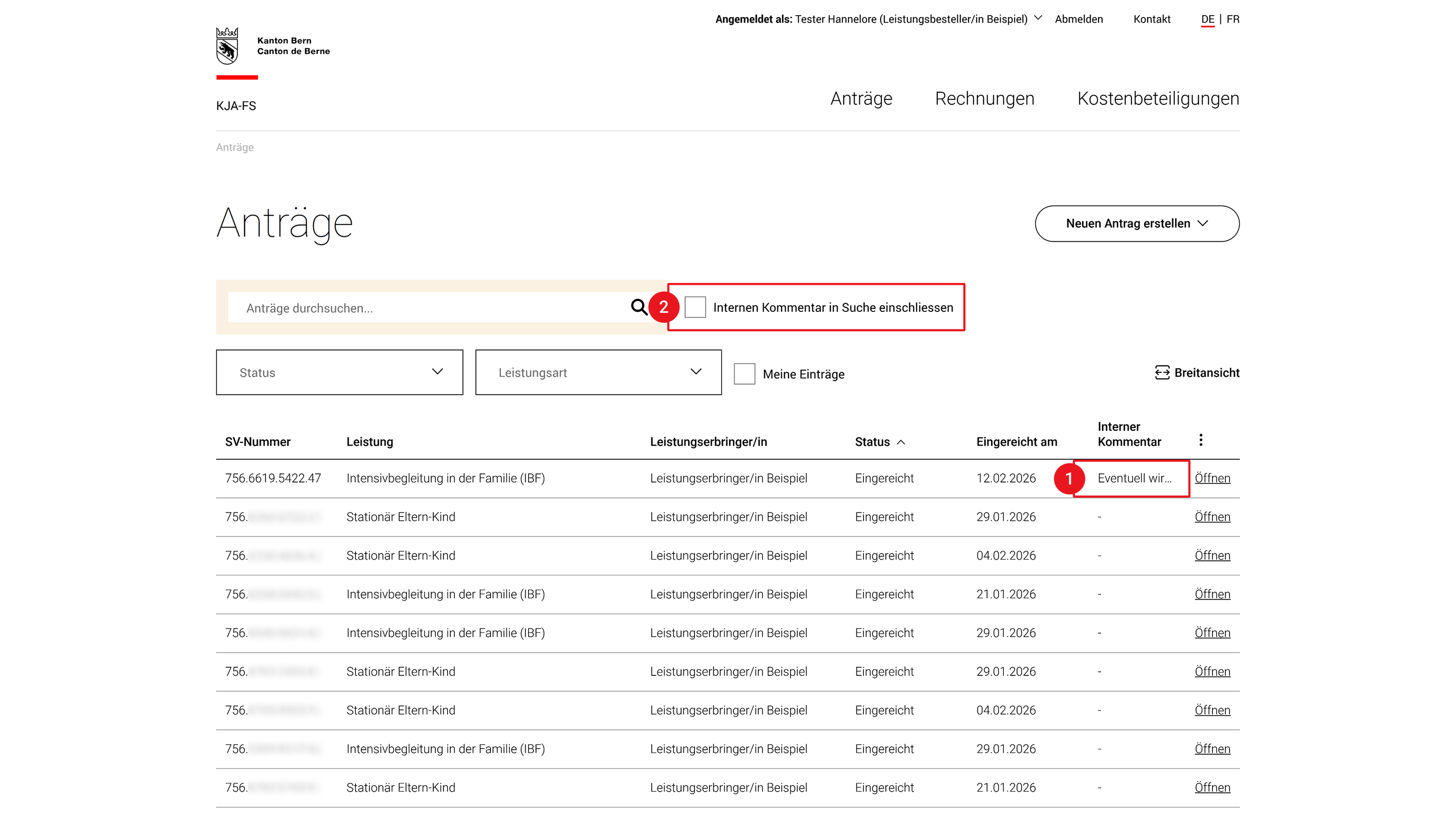
1. Der interne Kommentar wird zudem in der jeweiligen Liste angezeigt.
2. Rechts neben dem Suchfeld können Sie die Checkbox «Internen Kommentar in Suche einschliessen» aktivieren. In diesem Fall wird der interne Kommentar ebenfalls in der Suche berücksichtigt.
Übersicht über das Nutzungshandbuch
- Einführung und allgemeine InformationenÜberblick zu KJA-FS, den Nutzungsgruppen und den relevanten Rollen
- Anmeldung und ZugangsverwaltungZugang beantragen, anmelden und Konten verwalten in KJA-FS
- Grundlagen der BedienungÜberblick über den Aufbau der Bedienoberfläche und die Navigation in KJA-FS
- AnträgeAnträge erfassen, verwalten und nachverfolgen
- KostenbeteiligungenKostenbeteiligungen erfassen, verwalten und nachverfolgen
- RechnungenRechnungen einsehen und prüfen
- Support und KontaktHier erhalten Sie Unterstützung bei Fragen oder Problemen